デジタルで何かを作りたいと思っても、ペンタブやiPad、制作ソフトのどれから用意すればいいか迷いますよね。最初に決めたいのは道具よりも、自分の手で絵を描きたいのか、素材や文字を使って画像を作りたいのかです。
僕は後者で、Canvaを使ってブログのアイキャッチを作りました。手描きのデジタルイラストは未経験です。この記事では、最初に迷った操作や、完成後に気になった文字の見え方を振り返ります。これから作りたいものに合わせて、最初のツールを考える手がかりになればと思います。
最初に「何を作るか」を決める
僕がCanvaを使い始めたのは、ブログの記事に使うアイキャッチ画像を自分で作りたかったからです。
キャラクターを描いたり、ペンで風景を描いたりしたかったわけではありません。最初のころは、記事に合う綺麗な画像ができれば十分だと思っていました。
でも、作ってから考え方が変わりました。パソコンの画面では見栄えがよくても、ブログを読む人はスマホの小さな画面で見るかもしれません。アイキャッチなら、綺麗さに加えて、タイトルの文字が読めることも必要です。
ここで気づいたのは、「何を作るか」だけでなく「何に使うか」も先に決めたほうがいいということでした。
自分の手で線を引いて描きたい人と、僕のようにブログ用の画像を作りたい人では、必要なツールが違います。僕はアイキャッチを作りたかったので、まずCanvaで一枚作るところから始めました。
Canvaで最初に迷ったのは文字の操作
Canvaは、初めて開いたときから何もかも直感的に使えたわけではありません。機能が多く、最初は少し分かりにくい印象でした。記憶では、フォントを変える場所も「どこだっけ?」と探したと思います。
僕は仕事でPowerPointを20年ほど使っています。文字の設定も、PowerPointなら普段の操作として手が動きます。その感覚でCanvaを開いたので、画面やメニューの違いに戸惑いました。
ただ、アイキャッチに文字を入れ、必要になった操作から触っていくと、一度使ったあとは「ああ、これね」と少しずつ分かってきました。
最初から全機能を覚えようとしていたら、作り始める前に面倒になっていたかもしれません。僕には、一枚作りながら、必要になった操作をその都度覚える進め方が合っていました。
一枚作って気になったのは文字の見え方
作る前は、もっと高機能なソフトや新しい道具が必要になるかもしれないと思っていました。でも、一枚作って気になったのは、もっと身近なところでした。
アイキャッチに入れたタイトルの文字です。
文字の背景を付けると、タイトルが読みやすくなった
Canvaでアイキャッチを作り始めたころは、写真にタイトルを載せれば完成だと思っていました。でも、背景と文字が重なると、文字をすぐに読めるとは限りません。
過去に作ったブログの「京都あじさい2026の見頃は?」のアイキャッチでも、最初は写真の上に白いタイトルをそのまま載せました。アジサイの色や明るい部分と文字が重なり、少し読み取りにくく感じました。
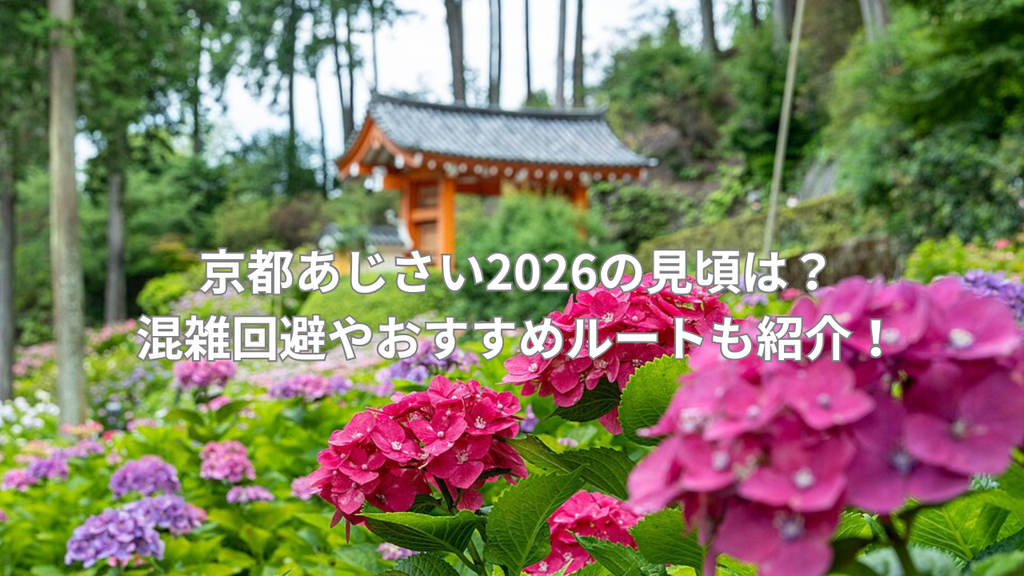
そこで、Canvaでタイトルのテキストを選び、上部メニューの「エフェクト」から「背景」を設定しました。白文字の後ろに暗い背景が付くと、写真の色と文字が重なる部分が減り、タイトルを追いやすくなりました。
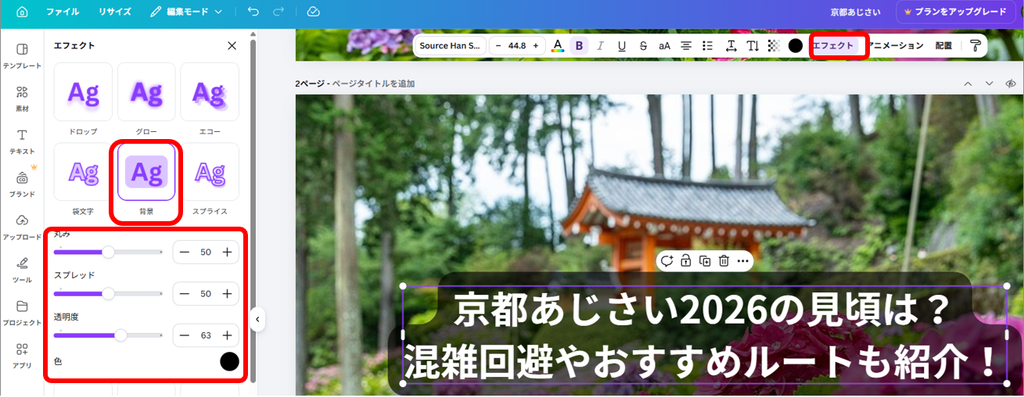
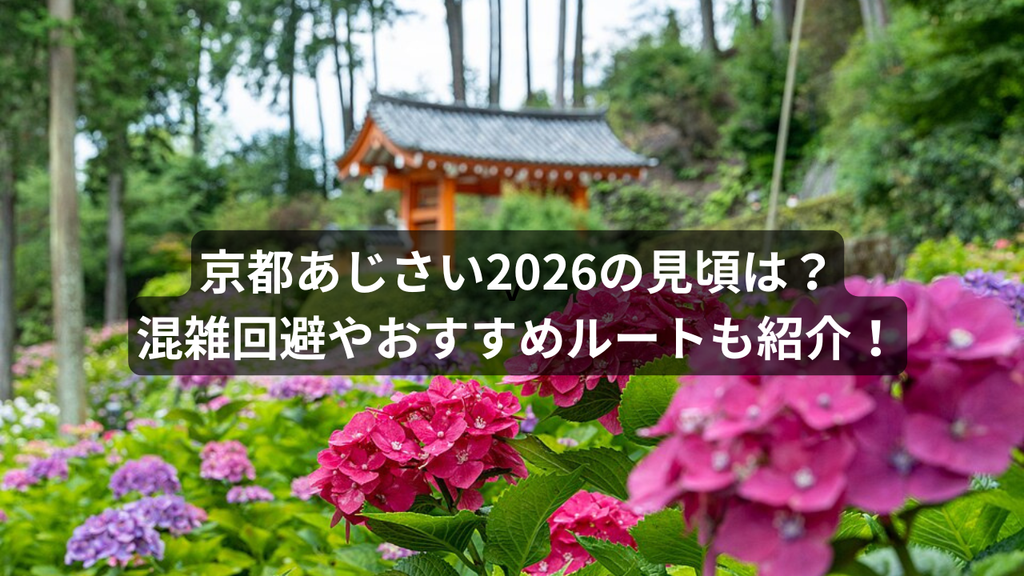
写真自体は変えていません。文字の後ろに背景を付けただけで見え方が変わったのが、実際に作り比べて分かったことです。アイキャッチでは「文字を入れたか」だけでなく、写真と重なった状態でタイトルを読めるかまで確かめたいと思います。
スマホでは情報を減らすと文字が読みやすくなった
もう一つ気になったのは、スマホで見たときの文字の大きさです。パソコンでは読みやすく見えても、ブログのアイキャッチはスマホでは小さく表示されます。
「中山功太の実家はどこ?」の記事では、最初、アイキャッチの下段に本文の見出しに当たる説明をアイコン付きで並べました。パソコンでは内容が伝わりそうに見えましたが、スマホでは一つひとつの文字が小さく、情報も詰まって見えました。
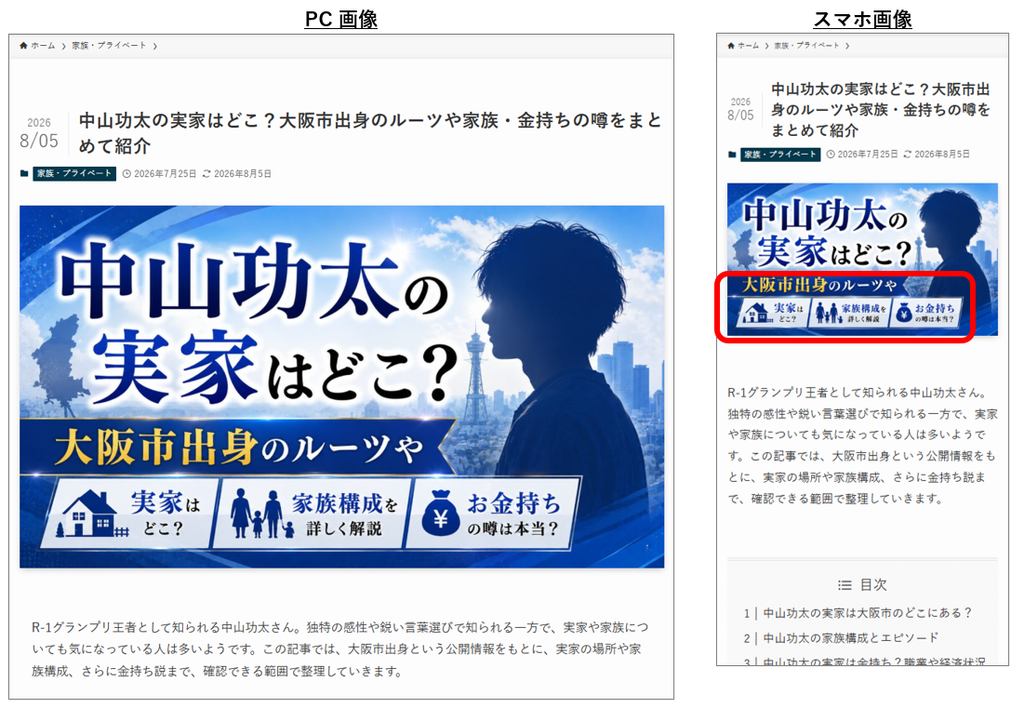
そこで、小さな説明とアイコンを外し、記事タイトルに関わる文字を中心にした構成へ変更しました。下段の文章も大きく表示でき、スマホで見たときに何の記事かを追いやすくなりました。
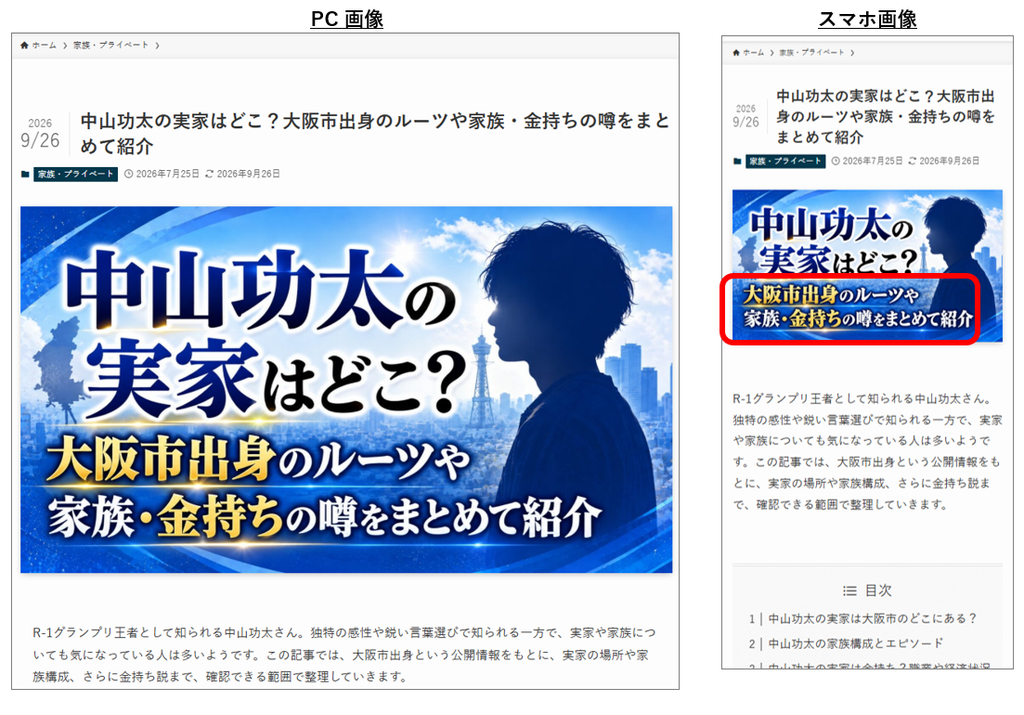
この比較から、スマホで読みやすくするには文字サイズだけでなく、アイキャッチに載せる情報を絞ることも大切だと感じました。詳しい説明は本文に任せ、アイキャッチではまず記事のテーマが伝わるようにしたいです。
手描きのイラストなら始め方は変わる
ここまで書いたのは、Canvaでブログのアイキャッチを作った経験です。僕はペンタブやApple Pencilを使って、一から線を引くデジタルイラストは描いていません。
そのため、自分の手で絵を描きたい人に、Canvaでの体験をそのまま「イラストの始め方」として勧めることはできません。
たとえば、次のように作りたいものから候補を分けると、道具を選びやすくなります。
| 作りたいもの | 最初に試す候補 |
|---|---|
| 自分の手でキャラクターや風景を描きたい | 手元のスマホやタブレットで使えるお絵描きアプリ |
| PCで線を引いてイラストを描きたい | PC向けのお絵描きソフトと、ペン入力の方法 |
| 写真・素材・文字を組み合わせてブログ画像を作りたい | Canvaなどのデザインツール |
これは僕が各お絵描きソフトを使い比べた結果ではなく、作りたいものに合わせて候補を分けるための整理です。手描きを始めるなら、まず手元の端末で描く操作を試してみて、細かい線を引きにくいなどの不便が出てから道具を検討する方法もあります。
僕自身、時間もお金も大事にしたいので、使うかどうか分からないものを最初から一式そろえることには慎重です。アイキャッチを一枚作ったときも、先に見つかった課題は道具ではなく、文字の見え方でした。
僕の趣味でやっているソフトボールの投球でも、僕はうまくいかないところを見て練習を変えてきました。アイキャッチ作りでも同じように、まず作って、気になった点を次に見直したいと思います。
まとめ
僕が最初に作ったのは、手描きのデジタルイラストではなく、Canvaを使ったブログのアイキャッチでした。その経験から、道具を選ぶ前に「何を作り、何に使うのか」を決めることが大切だと感じています。
一枚作って分かったのは、次のことです。
- アイキャッチ制作と手描きイラストでは、必要なツールが違う
- 初めてのツールは、一枚作りながら必要な操作を覚えられる
- 完成後に見ると、文字と背景の見え方が気になることがある
- パソコンの作業画面だけでなく、スマホでの見え方も確認したい
僕の場合は、作ってみたことで「もっと道具が欲しい」より先に「タイトルの文字を読みやすくしたい」という課題が見つかりました。
まず作りたいものを決め、一枚形にしてみる。そこで見つかった不便や気になる点を、次の一枚で確かめていきたいです。
関連記事はこちら!↓
デザインの配色はどう決める?迷った末に「3色」に落ち着いた理由
Canvaの使い方は初心者でも簡単?実際に作って分かったコツと失敗
Canva初心者の30代会社員でもできる?風景画・家族画の作り方と楽しみ方