「絵を作ってみたいけれど、自分で描くのは難しそう」「仕事や家事で忙しくて、絵を勉強する時間までは取れない」。そんな30代の会社員でも、Canvaを使えば風景画や家族をテーマにした作品作りを始められます。
私自身、Canvaを初めて触ったときは機能の多さに少し戸惑いました。ただ、一度操作してみると「これはこう使うのか」と分かるものも多く、最初から全部の機能を覚える必要はないと感じています。
この記事では、Canva初心者が風景画や家族画を楽しむ方法と、実際に使って感じた初心者なりのコツを紹介します。
Canvaは初心者の30代会社員でも使える?
結論からいうと、デザインや絵の経験がなくてもCanvaを始めることはできます。
Canvaは、パソコンやスマートフォンから使えるデザインツールです。テンプレートを選び、写真や文字、素材などを組み合わせてデザインできます。
初めてCanvaを開いたとき、アイキャッチを作りたかったのに、テンプレートや素材などの選択肢がいくつも目に入り、どこから触ればいいか少し迷いました。
「機能が結構あるな……」というのが率直な感想です。仕事で使い慣れたPowerPointとは画面の配置も違い、最初は文字を入れる操作を探すところから始めました。文字の背景の色の付ける際に少し「どこで出来るのかな」と少し迷いました。
ただ、一度触ってみると操作の流れが分かり、次からは迷わず進められるようになりました。文字挿入、文字のエフェクトなど、一度操作してみれば「ああ、これはこういう機能なのね」と分かるものも多かったです。
そのため初心者は、最初からすべての機能を覚えようとせず、作りたいものを一つ決めて触ってみるのがよいと思います。たとえば、旅行先で撮った風景写真に文字を添えて一枚にまとめる、家族写真を数枚並べてコラージュにする、といった形です。使いたい写真を入れ、配置や文字を調整するところから始めれば、その一枚に必要な操作を順番に覚えられます。
Canva初心者なら風景画から作ってみるのも面白い
好きな風景を作品として残してみる
私は出張先で紅葉や山など、季節を感じる風景を見つけるとスマートフォンで撮ります。その景色を絵のような一枚にしてみたいなら、Canvaの画像生成AIも入口になります。
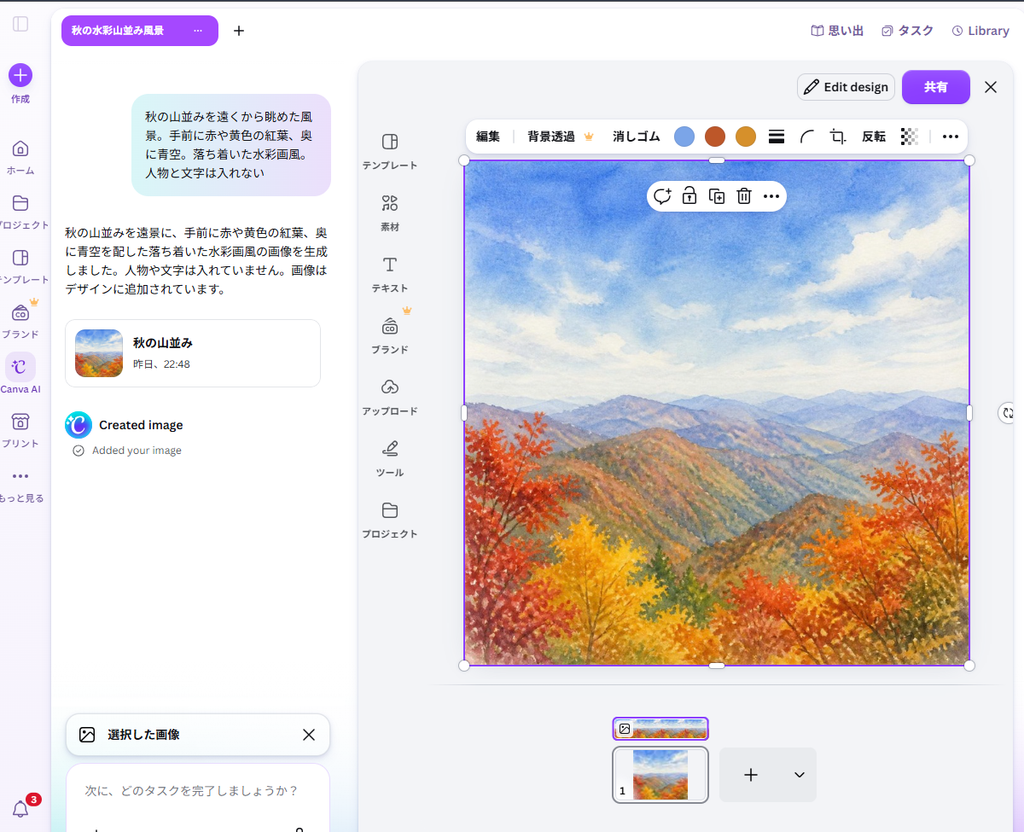
Canva AIの画像生成画面で、まずは作りたい景色を文章で入力します。たとえば紅葉の山なら、次のような指定です。
入力例:「秋の山並みを遠くから眺めた風景。手前に赤や黄色の紅葉、奥に青空。落ち着いた水彩画風。人物と文字は入れない」
できた画像を見て「山をもっと大きく見せたい」と思ったら、その点を指定してもう一度作ります。最初から長い指示を考えるより、景色の主役・季節・画風を決め、出てきた画像を見ながら調整する方が始めやすいと思います。
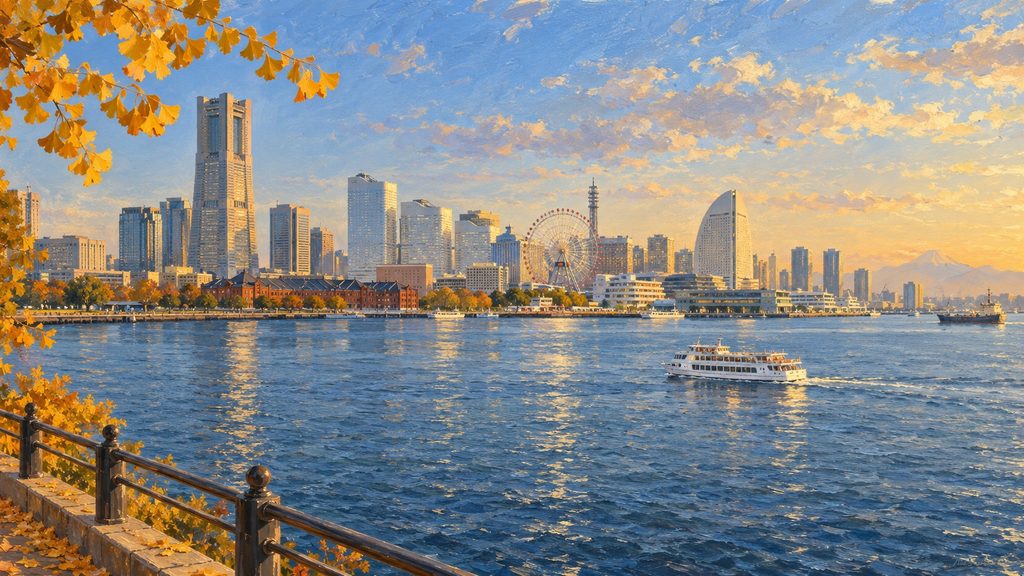
以下の風景画像も同じく、Canva AIで作成した画像です。少し具体的な情報、作ってほしいことを指示するだけ綺麗な風景画ができました。
入力例:「みなとみらいの夕焼けの秋の風景画を作成お願いします。山下公園からみれる海と、ランドマークタワーなどのみなとみらいの名所がみえるようにお願いします。」
Canvaで写真の見せたい部分を調整する
撮った風景写真をあとから見ると、「もう少し左側を中心に見せたかったな」と思うことがあります。そんな写真も、Canvaで使う範囲を変えると、見せたい景色を目立たせられます。
たとえば、写真を横長のフレームに入れ、主役にしたい山が中央に来るように調整します。パソコンでは、フレーム内の写真をダブルクリックし、ドラッグして位置を動かせます。四隅のハンドルで写真の大きさも調整できます。
最初はどこを触ればよいか迷いましたが、操作が分かると、写真を動かしながら見え方を確かめられました。余計な部分が入らない位置まで動かすと、最初よりも「ここを見せたい」というポイントがはっきりしました。
ただ、大きく拡大すると周囲の景色が入りきらなくなります。主役だけを目立たせたいのか、風景全体の広がりを残したいのかを考え、変更前と見比べながら調整するとよいと思います。
Canvaで家族画を作るなら「上手さ」だけにこだわらなくていい
家族の作品は思い出そのものに価値がある
家族をテーマにした作品の場合、必ずしもプロのような完成度だけが大切とは限りません。
私の家には家族の写真を飾っています。
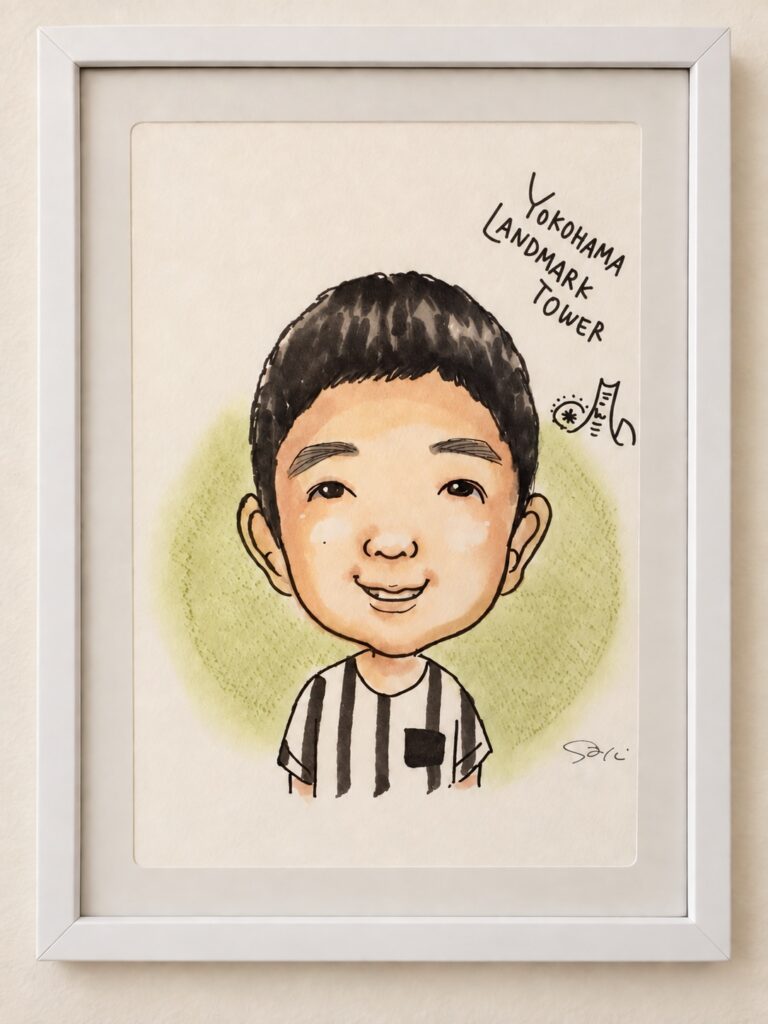
それとは別に、子どもがまだ小さかった頃、みなとみらいのランドマークタワーのイベントでデザイナーさんに子どもの絵を描いてもらったことがあります。
とてもきれいで、何よりかわいく描かれていて、今でも家族の宝物です。
時間が経った今振り返ると、その絵の価値は単純な「絵の上手さ」だけではないと感じます。
子どもが小さかった頃の姿や、そのとき家族で出かけた記憶まで一緒に残っているからです。
Canvaには家族写真を組み合わせてフォトコラージュを作る機能もあり、自分の写真を使って家族の思い出を一枚にまとめることもできます。
以下の画像は実際にデザインナーさんが書いてくれた幼い頃の子供のイラストを写真をAIでもう少しイラストチックにして、指示してできたものです。更に可愛らしい絵ができました。
写真をそのまま飾るのもいいですし、写真を組み合わせたり、AIを利用して違った表現を試したりするのも一つの楽しみ方でしょう。
AIを使った家族画は本人確認も忘れずに
Canvaの画像生成AIでは、作りたい絵を文章で指定できます。たとえば「家族4人が公園を散歩している、柔らかな色合いの水彩画風イラスト」と入力すれば、家族をテーマにした画像を生成できます。自分で人物や背景を一から描かずに、作品の候補を作れるのが便利なところです。
ただし、文章から生成した人物が、実際の家族に似るとは限りません。人数や表情なども希望と違う場合があるため、完成した画像を見て確認する必要があります。
私はブログのアイキャッチ画像を生成AIでかなりの数作ってきましたが、「一度条件を伝えたから、あとはAIに任せて大丈夫」とはいかない経験を何度もしています。
ブログでは男性の記事をブルー、女性の記事をピンクにするルールを決めていたのですが、それが逆になってしまうこともありました。
また、改善しようとして指示を追加していった結果、画像はどんどん豪華になったものの、最初に欲しかったシンプルなアイキャッチから離れてしまったこともあります。
AIは便利ですが、最後に見るのは人間です。
家族を題材にするなら、顔や人数、雰囲気などが自分のイメージと合っているかも確認したいところです。
たとえば、家族写真をもとにイラストを作ったものの、一人の髪型や表情がイメージと違う場合を考えてみます。「もっと似せて」と伝えるだけでは、直したい部分が曖昧です。
そんなときは、「髪は肩までの長さにする」「口を大きく開けず、自然に微笑む表情にする」など、違いを具体的に伝えます。追加で他の写真をAIに読み込ませて、髪型や表情が分かりやすい別の写真を添え、「全体の構図は1枚目、髪型と表情は2枚目を参考に」と指定する方法も考えられます。
試すなら、変更したい点を言葉にし、それが分かる写真を添える方法で、希望に近づくか確かめたいです。修正後も、指定した部分とほかの家族の描写を見直します。
特に実在する家族の写真をAI機能へアップロードするときは、家族本人の意向やプライバシーにも配慮した方がよいでしょう。
忙しい30代会社員はCanvaをどう覚える?
最初から完成度を求めず、まず作ってみる
30代の会社員なら、仕事に家事、子育てなどで「デザインをじっくり勉強する時間がない」という人もいるでしょう。
そんな人ほど、私はまずアウトプットして、あとからアジャストするやり方が合っていると思います。
たとえば最初の一枚なら、
- 作りたいものを一つ決める
- Canvaで近いテンプレートや機能を探す
- とりあえず一枚完成させる
- 「ここが気になる」という部分を一つ見つける
- そこだけ直してもう一度作る
これくらいでも十分です。
私の場合は、家族写真をまとめたときも、気に入った写真を全部入れようとすると、一枚一枚が小さくなり、表情が分かりにくくなり気になりました。そこで、似た場面の写真を一枚外し、一番残したい写真を大きく配置しました。すると家族の表情が見やすくなり、何を見せたい一枚なのかもはっきりしました。最初から全部を作り直さず、写真の枚数と大きさを変えるだけでも、印象は変わります。
Canvaには非常に多くの機能がありますが、風景画を作りたい人が、名刺や動画、SNS投稿などの作り方まで最初に覚える必要はありません。
私自身、Canvaで「機能が多いな」と感じたからこそ、全部覚えてから始める必要はないと思っています。
「きれいに作る」より目的を考えてみる
これは私がブログのアイキャッチ制作で失敗して、考え方が変わった部分でもあります。
最初は単純に、
「きれいな画像を作ればいい」
と思っていました。
ところがアドバイスをもらい、アイキャッチを見る人の状況を考えることが大切だと気づきました。
ブログなら、読者の多くはスマートフォンの小さな画面で見るかもしれません。
それなら、豪華な装飾を増やすより「一瞬で何の記事か分かる」方が大事な場合があります。
風景画や家族画でも同じです。
家に飾るのか、家族にプレゼントするのか、SNSに投稿するのか。
誰が、どこで、何のために見るのか。
ここを最初に決めると、必要なものと不要なものを判断しやすくなります。
Canva初心者は「コツコツ+方向修正」で楽しもう
風景画や家族画と聞くと、「初心者には難しそう」と感じるかもしれません。でも、最初から誰もが感心する作品を作る必要はありません。好きな景色や家族の思い出を、自分なりの一枚にしてみるところからで十分です。
趣味のソフトボールでも、私は3年間練習して、試合でピッチャーを務められるようになりました。ただ、練習では投げられても、試合では緊張して思うようにいかないことがあります。そこで、投げる回数を増やすだけでなく、試合に近い状況で練習することも意識しています。
Canvaでも、コツコツ作りながら、使う場面に合わせて方向を修正する。その繰り返しで楽しみたいと思っています。
まずは一枚作ってみる。家族にスマホで見せるなら表情が分かるか、風景画を飾るなら見せたい景色が目立つかを確認します。「写真が小さいな」「山をもう少し大きく見せたい」と感じたら、配置や大きさを変えて見比べます。
一枚作る → 見て確かめる → 気になるところを直す。 自分や家族が「これ、いいね」と思える形に近づけていく。その過程も、作品作りの楽しみだと思います。
まとめ
Canvaは機能が多いため、初心者は最初に戸惑うかもしれません。しかし、すべての機能を覚えてから始める必要はなく、風景や家族など身近なテーマで一枚作ってみるところから始められます。
私自身、画像制作を続ける中で「きれいに作ること」以上に「誰が何のために見るのか」が大切だと気づきました。
忙しい30代会社員なら、まずアウトプットして、気になるところを少しずつアジャストする。そんな気軽な始め方でも、Canvaを十分楽しめると思います。
関連記事はこちら!↓
デザインの配色はどう決める?迷った末に「3色」に落ち着いた理由
Canvaの使い方は初心者でも簡単?実際に作って分かったコツと失敗
デジタルで画像を作るなら何から?Canvaでアイキャッチを作って気づいたこと