Lightroomで空を補正したところ、色を強くしすぎて山や水面から浮いて見えました。風景写真は部分ごとに編集できますが、一か所だけを見て調整すると、写真全体では不自然になることがあります。
今回は、実際に自分で撮った写真をLightroom Classicで編集し、空・山・水の補正と、写り込んだポールやボートの削除を試しました。編集前後を比べながら、どの補正を弱め、何を残したのかを紹介します。
この記事を読むと、風景マスクで調整する場所の決め方と、補正をどこで止めるかを判断するための確認点が分かります。
風景写真は何を残したいかで補正が変わる
今回の編集例は、空と山、水面が写った風景写真です。手前には地面や草木があり、ポールとボートも写っています。
この写真を見て最初に考えたいのは、「どこを一番見せたいか」ということです。
空の青さに惹かれて撮った写真なら、その色を残したい。今回の写真では山が暗く写っていたため、木々が見える程度まで明るくすることにしました。
ただ、全部を明るくして、すべての色を鮮やかにしたらどうでしょう。華やかにはなっても、空と山の明暗の差が弱くなったり、水面まで不自然に青くなったりすると、その場所らしい雰囲気が薄れてしまう気がします。
そこで便利なのが、Lightroom Classicの「風景マスク」です。空・山・水・草木などを別々に選んで補正できるため、写真全体を変えずに、気になる部分だけを調整できます。
私は編集を始める前に、次の3つを整理しました。
- 一番見せたいのは、空・山・水のどこか
- 暗さや色が気になるのは、どの部分か
- 撮影したときの雰囲気として、残しておきたいものは何か
この3つが決まれば、スライダーを動かす前に、何を変えたいのかがはっきりします。
なお、風景マスクの詳しい操作方法は、Adobe公式の「Lightroom Classicのマスクツール」で確認できます。
空・山・水を調整するときの判断ポイント
風景マスクを使えば、空・山・水を別々に編集できます。ただ、気になるのは操作そのものよりも、どこまで変えるかです。
今回のような風景写真なら、次の点を意識したいです。
| 補正する場所 | 気になること | 確認したいこと |
|---|---|---|
| 空 | 青さや明るさ | 山や水面と比べて色が強すぎないか |
| 山 | 暗くて木々が見えない | 明るくしても陰影が残っているか |
| 水 | 空と同じように青くしたくなる | 水面らしい色や反射が残っているか |
最初は空をはっきり見せようとして、彩度を調整しました。しかし、写真全体に戻して見ると、空だけが山や水面から浮いて見えました。
そこで彩度を少し控えめしたにところ、空の印象を残しながら、山との色の差を抑えられました。
山はシャドウを上げると木々が見やすくなりましたが、上げすぎると明暗の差が弱まり、山の迫力まで失われてしまいました。そこでシャドウを少し戻し、暗い部分を完全には消さず、山の凹凸が残る状態に調整しました。
水面についても、空と同じ青さにそろえる必要はありません。水には空だけでなく、周囲の山や光の影響も映ります。今回の写真では、水面を空と同じ青さにすると色が強く見えました。そこで水面は少し暗い色を残し、山や光の反射が分かる状態にしています。
部分補正では、選んだ場所だけを見て仕上げず、周囲とのバランスまで確認することが大切だと思います。
ちなみに、Lightroom Classicの風景マスクは自動選択なので、山の一部が草木のマスクに含まれるなど、思い通りの範囲にならない場合もあります。
そんなときは、明るさを何度も調整する前に、選択範囲を確認します。余計な場所が含まれていれば、マスクの「減算」で外せます。
操作の詳しい方法は、先ほどのAdobe公式ページに説明があります。
ポールやボートは消したほうがいい?
実際にポールとボートを選択し、Lightroom Classicの削除ツールを試しました。
手前のポールは存在感が強く、山や水面より先に目に入りました。削除前後を比べると、ポールがないほうが中央の山へ視線が向きやすかったため、最終的に削除した状態を選びました。
一方、湖に浮かぶボートは残しました。
一度は削除して比較しましたが、ボートがあるほうが湖の広さや、その場所で人が過ごしている雰囲気が伝わると感じたためです。ポールは視線を遮っていましたが、ボートは風景の一部として残したほうが自然だと判断しました。
ボートがあることで、その場所で人が過ごしている様子や、湖の広さが伝わる場合もあります。そう考えると、必ずしも不要なものとは言えません。
私は、写真をきれいに整えることと、撮影した場所の雰囲気を残すことは、少し違うと思っています。
削除するか迷ったときは、次の3つを確認したいです。
- 見せたい景色より、その物に目が向いてしまうか
- その物がなくなると、写真の雰囲気まで変わらないか
- 削除した部分の水面や地面が不自然にならないか
特に生成AIによる削除では、消した場所の周囲が自動で補われます。ポールが消えても地面の模様がおかしくなったり、ボートが消えた場所の波が不自然になったりする可能性があります。
対象が消えたかどうかだけでなく、周囲の景色が自然につながっているかも見ておきたいですね。
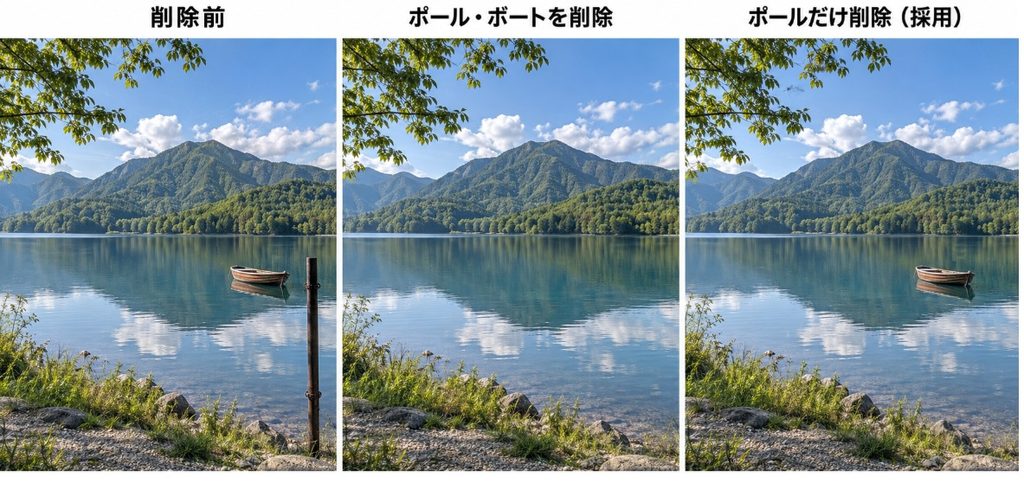
削除前後を並べ、目立つものが減ったかだけでなく、景色の雰囲気がどう変わったかを比較します。
生成AI削除の詳しい操作方法は、Adobe公式の「Lightroom Classicの削除ツール」で確認できます。
自然に見える仕上がりをどう確かめるか
空の色を調整している間は、その部分だけに集中し、山や水面とのバランスを見落としていました。でも、最後に見せるのは一枚の写真なんですよね。
編集が終わったら、まず写真全体を表示してみます。
空はきれいでも山が暗すぎないか。山を明るくしたことで、空との明暗の差が弱くなっていないか。水面の色だけ不自然に見えないか。こうした違和感は、部分ごとに拡大していると気づきにくいものです。
今回の編集例では、最後に周辺光量を下げて、写真の周囲を少し暗くしています。
中央へ視線を向けるための調整ですが、周囲を暗くしすぎると、せっかく明るくした地面まで見えにくくなることがあります。
周辺光量を下げた直後は、中央の山に視線が向きやすくなったように見えました。しかし、編集前と並べると、写真の四隅が不自然に暗く見えてしまい、補正したことが目立っていました。
そこで周辺光量を少し戻しました。そのうえで写真を画面全体に表示し、一枚の風景として見たときに違和感がないかを再確認しました。
最終的には、山の形が編集前より分かりやすくなり、空や湖の美しさも失われていないと判断した段階で補正を止めました。
編集を続けていると、少しずつ色を強くしたり、明るさを変えたりして、最初の写真から離れていくことがありますが、次の3つを確認しながら補正します。
- 一番見せたかった場所が、編集前より分かりやすくなったか
- 空・山・水の明るさや色に、不自然な差が出ていないか
- 撮影したときに残したかった雰囲気が、まだ写真にあるか
編集前より鮮やかになったことだけを、良い仕上がりの基準にせず、「どこを変えたかったのか」に対して、必要な補正ができていれば、そこで止めてもいいと思います。
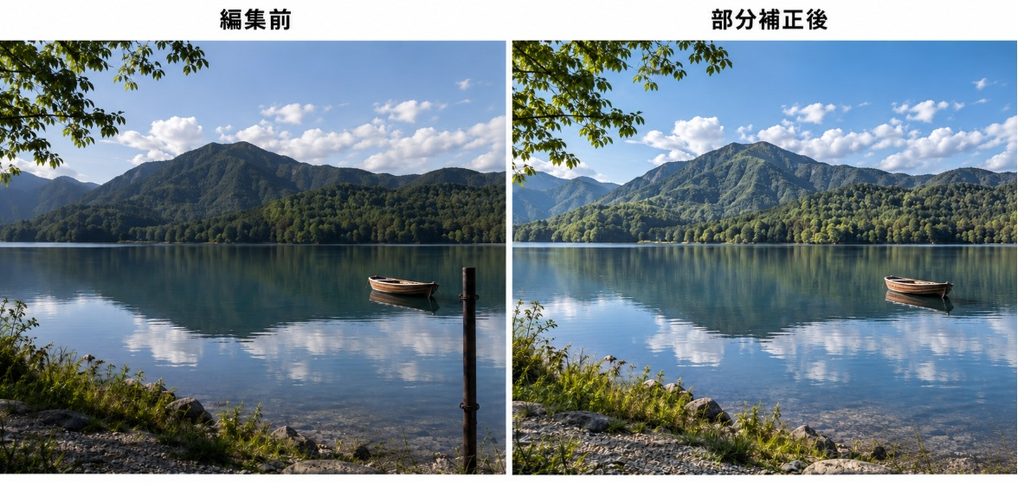
部分補正を行った前後の比較。空・山・水の色だけでなく、写真全体の自然さを確認します。
まとめ
Lightroom Classicで風景写真を部分補正するとき、私が大切にしたいのは次の4つです。
- 最初に、写真のどこを見せたいか決める
- 空・山・水は、それぞれの役割に合わせて補正する
- ポールやボートは、消す意味があるか考える
- 最後は編集前と比べ、自然な雰囲気が残っているか確認する
Lightroomのマスク機能は、写真の一部分だけを調整できる便利な機能です。ただ、使える機能が増えたからといって、すべての場所を補正する必要はありません。
まず一枚の風景写真で、一番気になる部分だけを調整してみる。空の色を少し整えるだけで十分かもしれませんし、暗い山を見やすくするほうが、その写真には合っているかもしれません。
どこまで変えるかは、撮影したときに何を残したかったか次第ですね。
今回の編集では、機能をすべて使うことより、写真全体を見ながら必要な補正だけを残すことが重要だと分かりました。次に別の風景写真を編集するときも、最初に見せたい場所を決め、元の雰囲気が残っている段階で補正を止めます。
関連記事はこちら↓!
スマホの写真加工アプリはどれがいい?5つの違いと私が選ぶときの基準
写真の構図は初心者ならどうする?夕焼けの失敗で分かった3つの基本
スマホ写真の撮り方は初心者ならどうする?失敗から変えた5つのコツ