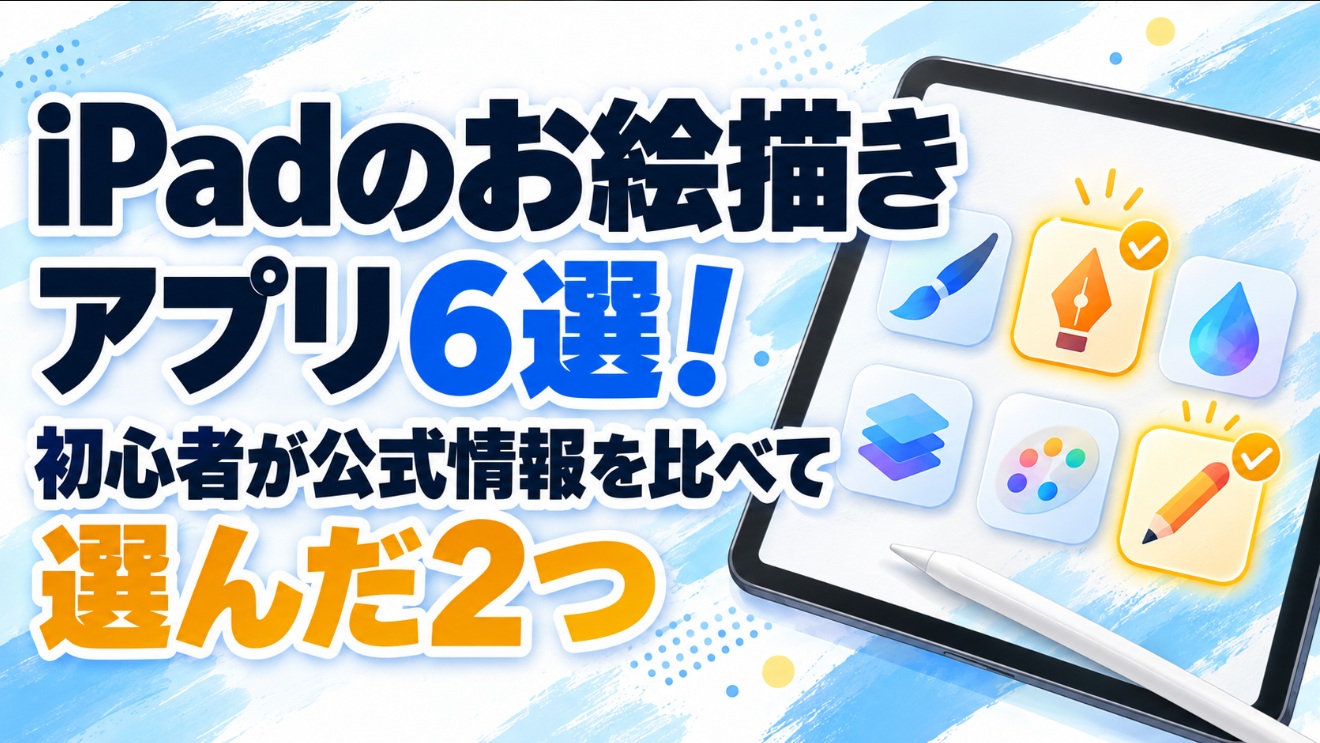
iPadのお絵描きアプリは種類が多く、どれを選べばいいのか迷いますよね。私なら、まず無料で試せるか、描きたいものに合っているか、操作しやすそうかの3点を確認します。
先日、アイビスペイントを使い、体・赤いほっぺ・目をレイヤーに分けてくまモンを描きました。顔のパーツをあとから調整できたことで、機能の数よりも、描いている途中で必要な操作を使いやすいかが大切だと感じました。
そこで、iPadで使える6つのお絵描きアプリを公式情報から比較しました。その結果、次に試したい候補として残ったのが、操作画面を調整できるPastelaと、水彩の色表現を楽しめるAdobe Frescoです。
この記事では、6つのアプリの違いと、私がこの2つを選んだ理由を整理します。
関連記事:アイビスペイント初心者がくまモンを描いてみた!動画で知った操作と感想
6つを比べる前に決めた3つの基準
最初は、ブラシや素材の種類が多いアプリほど便利なのかなと思っていました。
しかし、アイビスペイントでくまモンを描いたとき、実際に使ったのはブラシ、塗りつぶし、レイヤー、取り消しなどの基本的な機能です。それでも、全身を描いて色を付けるところまで進められました。
機能が豊富でも、すぐに絵がうまく描けるわけではありません。実際に時間がかかったのは、アプリの操作よりも、くまモンの形を見本に似せることでした。
そこで今回は、次の3つを基準にして比較しました。
- 費用: 無料で始められるか、有料プランや広告があるか
- 操作: ブラシやレイヤーなどを使いやすそうか
- 目的: キャラクター、漫画、水彩など、何を描くのに向いているか
実際に絵を描いた経験があるのはibisPaint Xだけです。ほかの5つは、各アプリの公式サイトで機能や料金体系を確認しました。
そのため、この記事は6つを実際に使い比べた評価ではなく、次に試すアプリを選ぶために公式情報を比較したものです。
なお、この記事に掲載している料金体系、無料で利用できる範囲、無料体験、対応端末は、2026年10月に確認した内容です。
料金やプラン、対応するiPad・Apple Pencilは変更される可能性があるため、インストールや契約の前に、各公式サイトまたはApp Storeで最新情報を確認してください。
無料から試したい3つのアプリ
最初に比較したのは、無料でお絵描きを始められる3つのアプリです。
ここでは、実際に使用したibisPaint Xと、次に試してみたいPastela、Adobe Frescoを紹介します。
ibisPaint Xは一枚描いて操作を確かめられた
ibisPaint Xは、私がiPadで初めてくまモンを描いたときに使用したアプリです。
イラストだけでなく、漫画やアニメーションの制作にも対応しており、ブラシや素材、フィルターなど、さまざまな機能が用意されています。
機能が多いため、最初からすべて使いこなそうとすると迷うかもしれません。しかし、くまモンを描くときに使った機能は限られていました。
最初に全身の輪郭を描き、顔を加えます。その後、体・赤いほっぺ・目をレイヤーに分けて色を付けました。
便利だったのは、レイヤーを使った位置調整と、指による取り消し・やり直しです。線を間違えても、画面上のボタンを探さずに戻せました。
せっかちな私には、この操作が合っていましたね。
初心者がまず一枚完成させるなら、基本機能だけでも始められるアプリだと感じました。
料金については、無料のibisPaint Xと有料のアイビスペイントがあります。広告除去やプレミアム会員などの選択肢もあるため、課金するときは必要な機能を確認する必要があります。
Pastelaは操作画面を調整できる
Pastelaは、pixivが提供しているiPad向けのお絵描きアプリです。
私が気になったのは、操作画面を自分の使いやすいように変えられる点でした。パネルを移動したり、必要に応じて画面を整理したりできます。
私は仕事でPowerPointを20年ほど使っています。慣れたソフトなら、よく使う操作はほとんど迷いません。一方、新しいアプリではメニューの場所が分からず、簡単な操作にも時間がかかることがあります。
Canvaを初めて使ったときも、機能が多くて少し戸惑いました。だからこそ、自分が使いやすい場所へパネルを配置できるPastelaに興味を持ちました。
レイヤー名を候補から選べる機能もあります。描くパーツやレイヤーが増えたとき、整理に役立つのか確認してみたいところです。
基本的なお絵描き機能は無料で利用でき、追加機能を使えるPastela Plusなども用意されています。
私が試すなら、まず無料の範囲で簡単なキャラクターを一枚描きます。
パネルを移動したあと、ブラシ・色・レイヤーを迷わず見つけられるか。操作を探す時間が減れば、画面を調整できる機能が自分に合っていると判断できます。
参考:Pastela公式サイト/無料で利用できる機能について
Adobe Frescoは水彩表現を試したい
Adobe Frescoで気になったのは、水彩のように色がにじみ、混ざっていく表現です。
ライブブラシを使うと、水彩絵具のような色の広がりや重なりをデジタルで表現できます。
私は子どもの頃から、水彩絵具を混ぜるのが好きでした。赤と黄色を混ぜ、想像していたものとは違う色になって「何色だ、これ?」となることもありましたが、その変化自体が面白かったんですよね。
アイビスペイントでくまモンを描いたときは、形を似せることに意識が向いていました。一方、Frescoでは、形を正確に描くことよりも、色を重ねる楽しさを試してみたいです。
Adobe公式サイトでは、Frescoを無料の描画・ペイントアプリとして案内しています。水彩や油彩のような表現ができるライブブラシをはじめ、さまざまなブラシが用意されています。
ただし、私はまだFrescoで絵を描いていません。
最初に試すなら、複雑な風景画ではなく、紅葉の葉を数枚描きます。赤と黄色を重ね、水彩のにじみや混ざり方を見る予定です。
紙の絵具で遊んでいたときのような面白さを感じられるか。それが、私がFrescoを選ぶときの判断基準です。
今回は候補から外した3つのアプリ
MediBang Paint、CLIP STUDIO PAINT、Procreateにも、それぞれ異なる特徴があります。
ただし、今の私が次に確認したい「操作画面の使いやすさ」や「水彩の色表現」とは目的が違ったため、最初に試す候補からは外しました。
漫画を描くならMediBang Paint
MediBang Paintは、イラストだけでなく漫画制作にも対応したアプリです。
漫画原稿の設定、コマ割り、集中線、トーン、背景素材など、複数のコマを使って物語を作るための機能があります。
今の私は、まず一枚のキャラクターを完成させる段階です。そのため、漫画を描きたくなったときに改めて候補に入れます。
無料で利用する場合は、広告の表示も確認したいところです。公式情報では、広告を視聴することで、一部の有料ブラシやクラウド素材を一定期間利用できる仕組みも案内されています。
気が短い私としては、作業中の広告がどの程度気になるかも判断材料になりますね。
本格制作ならCLIP STUDIO PAINT
CLIP STUDIO PAINTは、イラスト、漫画、アニメーションなど幅広い制作に対応したアプリです。
豊富なブラシや素材に加え、3Dデッサン人形や頭部モデルも利用できます。
子どもの頃、キャラクターを模写したときは、顔のバランスがうまく取れず、目ばかり描き直していました。3Dモデルを参考にできれば、顔や体の位置関係を考える材料になりそうです。
ただ、今の私には機能が多く、どこから使えばいいか迷う可能性もあります。試す場合は、画面いっぱいに描きやすく、操作を簡略化したシンプルモードから始めるつもりです。
iPad版には無料体験と複数の料金プランがあります。利用する場合は、体験期間、保存や書き出しの条件、継続料金を確認します。
継続して描くならProcreate
Procreateは、iPad向けの買い切り型お絵描きアプリです。
毎月の支払いを増やしたくない私にとって、買い切り型であることは気になるポイントです。
線を描いたあとに形を整えられるQuickShapeや、色をドラッグして塗りつぶす操作、独自のジェスチャーなどが用意されています。
ただ、買い切りだからという理由だけで、今すぐ購入するつもりはありません。
私は、使うか分からないものに最初からお金をかけるより、必要な機能が分かってから選びたいタイプです。
まずは無料で始められるアプリを使い、「もっとこのような操作がしたい」と感じたときにProcreateと比較します。そのほうが、あとから振り返っても納得して購入できそうです。
6つのお絵描きアプリを比較
今回確認した6つのアプリを、費用、向いていそうな用途、使用経験の有無で整理しました。
| アプリ | 始め方・料金の特徴 | 向いていそうな用途 | 私の使用経験 |
|---|---|---|---|
| ibisPaint X | 無料版あり。広告除去や追加機能は別途確認 | キャラクター、イラスト、漫画 | 実際に使用 |
| Pastela | 基本機能は無料。追加プランあり | 操作画面を調整して描きたい人 | 公式情報のみ |
| Adobe Fresco | 無料で利用可能 | 水彩や油彩のような色表現 | 公式情報のみ |
| MediBang Paint | 無料版あり。広告や一部機能の条件確認が必要 | 漫画、コマ割り、トーンを使う制作 | 公式情報のみ |
| CLIP STUDIO PAINT | 無料体験と複数の料金プランあり | 漫画、イラスト、アニメーション、本格制作 | 公式情報のみ |
| Procreate | 買い切り型 | iPadで継続してイラストを描きたい人 | 公式情報のみ |
※料金や利用条件は2026年10月に確認した内容です。最新情報は各公式サイトまたはApp Storeをご確認ください。
私がPastelaとFrescoを選んだ理由
6つのアプリから次に試す候補として残したのは、PastelaとAdobe Frescoです。
選んだ理由は異なります。
Pastelaでは操作のしやすさ、Frescoでは色を重ねる楽しさを確かめたいからです。
Pastelaでは、くまモンと同じくらいシンプルなキャラクターを一枚描きます。
パネルの位置を変えたあと、ブラシ・色・レイヤーを迷わず見つけられるか。操作を探す時間が減るかを確認します。
PowerPointを長く使ってきた私にとって、必要な操作をすぐ見つけられることは重要です。機能が豊富でも、使いたいものを毎回探すようでは、描く前に疲れてしまいますからね。
一方、Frescoでは紅葉の葉を数枚描き、赤と黄色を重ねます。
水彩の色がどのようににじみ、混ざるのか。紙の絵具で遊んでいた頃のような面白さを感じられるかを試します。
Pastelaでは操作、Frescoでは色。
この2つは、実際に使ったあとに何を見て判断するかが明確だったため、候補に残しました。
もちろん、最初に確認するのは料金と対応環境です。Apple Pencil Proなどに対応した機能があっても、自分のiPadやデジタルペンで同じ操作が使えるとは限りません。
まずは、手持ちの道具と無料で利用できる範囲から試します。
まとめ
iPadのお絵描きアプリ6つを公式情報から比較し、次に試したい候補をPastelaとAdobe Frescoに絞りました。
今回確認したポイントは次のとおりです。
- ibisPaint Xは基本機能だけでも一枚描けた
- Pastelaでは操作画面を調整した効果を確かめたい
- Adobe Frescoでは水彩のにじみや色の重なりを試したい
- MediBang Paintは漫画を描きたくなったときの候補
- CLIP STUDIO PAINTは素材や3Dモデルを使う本格制作の候補
- Procreateは必要な機能が分かってから購入を検討したい
これは、6つすべてを実際に使った評価ではありません。アイビスペイントでくまモンを描いた経験と、残り5アプリの公式情報から選んだ候補です。
以前は、機能が多いアプリほど便利なのかなと思っていました。
しかし、一枚描いてみると、使った機能は意外と限られていました。それよりも、困ったときに必要な操作を使いやすいことのほうが、私には重要でした。
だから次も、まず一枚描いてみます。
仕事やブログの合間に少し使い、「また描きたい」と思えるかどうか。私にとっては、それもお絵描きアプリを選ぶ大切な基準です。