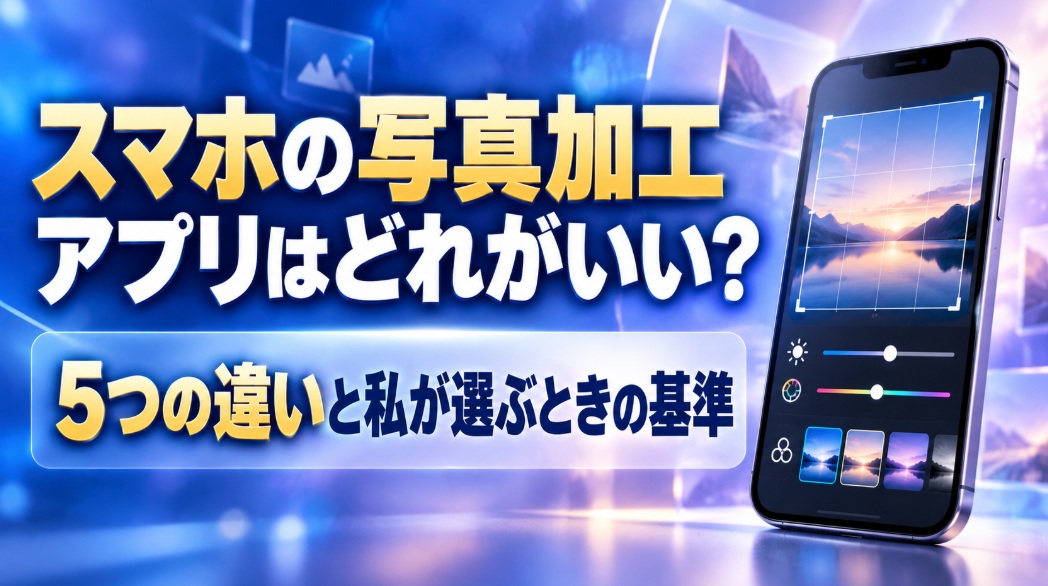
スマホの写真加工アプリは、加工したい写真から選ぶのが分かりやすいです。幅広く編集するならPhotoDirector、風景の明るさや色を整えるならLightroom、文字や飾りを加えるならPicsart、料理ならFoodie、自撮りならSODAが候補になります。
私が選ぶときに確認するのは、「何を加工したいか」「必要な機能があるか」「無料でどこまで使えるか」の3つです。
実際に使ったことがあるのは、プロフィール写真を加工したPhotoDirectorです。残りの4つは公式情報を調べた段階なので、この記事では実体験と調査結果を分けながら、5つの特徴と選び方を整理します。
写真加工アプリを選ぶ前に考えたこと
写真加工と聞くと、以前はフィルターをかけて色や雰囲気を変えるイメージが強くありました。
でも、PhotoDirectorでプロフィール写真を加工した経験や、ブログ用の画像を作る作業を通して、写真によって気にするところが違うと分かってきました。
例えば、ブログのアイキャッチ画像なら、写真そのものの美しさだけでなく、上に載せる文字が読みやすいかどうかも大切です。
ブログのアイキャッチ画像をCanvaで作るときは、背景の見栄えだけでなく、スマホでも文字が読みやすいかを確認しています。PowerPointを長く使ってきた経験もあり、見た目と使いやすさの両方が気になります。
一方、プロフィール写真には大きな文字を載せる必要はありません。顔が見やすいか、背景が気にならないか、加工後の印象が不自然ではないか。私なら、そういう部分を優先します。
つまり、同じ写真加工アプリでも、使う目的によって便利だと思う機能が変わるわけです。
そこで、今回の5つは次の3点を中心に比較しました。
- 加工する写真: 人物、風景、料理、SNS用の画像など
- 必要な編集: 色や明るさの調整、背景変更、文字やステッカーの追加など
- 使い続けやすさ: 操作の分かりやすさ、無料で使える範囲、課金の条件
機能がたくさんあると魅力的ですが、使わなければ意味がありません。
自分がよく撮る写真に必要な機能から選ぶほうが、アプリを入れたあとも使い続けやすいと思います。
なお、実際に使用した経験があるのはPhotoDirectorです。ほかの4つは各アプリの特徴や公式情報を調べて比較しているため、使い心地まで検証したものではありません。
写真を細かく編集したいときの2つ
まずは、撮影した写真をあとから調整したい場合です。
PhotoDirectorとLightroomは、どちらも明るさや色を調整できます。ただ、調べていくうちに、私が注目したい部分は少し違うことに気づきました。
PhotoDirectorは加工の幅が広い
PhotoDirectorは、明るさや色の調整に加え、人物補正や背景変更、AIを使った編集などに対応しているアプリです。
私も以前、ブログのプロフィール画像を作るためにPhotoDirectorを使いました。
そのときに試したのは、実際の顔写真をアニメ風のイラストに変えるAI加工です。AI加工のボタンを選ぶだけで操作でき、アイコンも視覚的に分かりやすかったため、使い方には特に迷いませんでした。
一方で、加工後のデザインには多くのバリエーションがあり、どれを選ぶかには迷いました。一つずつ試しながら、元の顔写真の特徴や雰囲気から大きくかけ離れていないものを探しました。
完成後は元の写真と並べ、顔の印象が変わりすぎていないか、髪や人物の輪郭が不自然になっていないかを確認しました。その中で、元の顔の特徴や雰囲気に一番近いと感じたアニメ風の仕上がりを、プロフィール画像に選びました。
実際に使って分かったのは、AI加工では操作の難しさよりも、複数の候補から自分らしさが残っている仕上がりを選ぶことのほうが難しいという点です。
プロフィール写真では、加工機能の多さよりも、元の雰囲気を残したまま気になる部分を直せるかが重要だと感じました。
PhotoDirectorには、写真に写り込んだ不要なものを消すAI除去や、背景を変更する機能、画質を補正する機能などがあります。
例えば、背景に余計なものが写ってしまった場合、写真を撮り直す前に編集で対応できるか試せるのは便利そうです。
ただし、AIで何かを消したり背景を変えたりすると、人物の輪郭や髪の毛の周辺が不自然になる可能性もあります。編集後は、顔だけでなく周囲との境目まで確認したいところですね。
私なら、最初からいろいろな機能を使うのではなく、まず元の写真と見比べながら、気になる部分を一つずつ調整します。
特に人物写真は、加工を重ねるほど良くなるとは限りません。顔が明るく見えるようになっても、元の雰囲気まで変わってしまったら、少しやりすぎかもしれません。
PhotoDirectorは、基本的な写真編集に加えて、必要に応じてAI加工や人物補正まで試したい人に向いていると思います。
無料で使える機能もありますが、広告表示やアプリ内課金があるため、使いたいAI機能が無料の範囲に含まれるかは確認が必要です。
Lightroomは色と明るさを整えたいとき
Lightroomは、Adobeが提供する写真編集アプリです。
写真の明るさや色味を調整し、撮影した写真の雰囲気を整える機能が充実しています。
私が気になったのは、派手な加工を加えるというより、写真そのものの見え方を調整できるところでした。
例えば、夕方に撮った風景が思ったより暗かったり、室内で撮った写真が黄色っぽく見えたりすることがありますよね。
そんなとき、明るさや色温度を少し変えるだけでも、写真の印象は変わりそうです。
Lightroomには、あらかじめ設定されたプリセットを使って色味を変える機能もあります。最初から細かな数値を調整するのが難しければ、プリセットを試してから自分好みに近づける方法もあります。
私はブログの画像を作るとき、色や明るさだけでなく、文字とのバランスも気にしています。でも、風景写真なら文字を入れず、写真そのものを見せたい場面もあります。
そういうときは、Lightroomのように色を丁寧に調整できるアプリが気になります。
試すなら、同じ風景写真を一枚用意して、明るさと色温度を少しずつ変えてみたいです。
最初から大きく加工するのではなく、元の写真と見比べながら「どこを変えたら見やすくなるのか」を確かめる。そのほうが、私には合っていそうです。
モバイル版には無料で使える基本編集機能がありますが、マスクや一部の修復機能などは有料プランが必要です。
飾る・食べ物・自撮りで選ぶ3つ
写真の色を整えるだけでなく、文字やステッカーを加えたい場合もあります。
また、料理を撮るときと自撮りでは、きれいに見せたい部分が違います。ここからは、用途が比較的はっきりしている3つのアプリを比べてみます。
Picsartは文字やステッカーで飾りたいとき
Picsartは、写真や動画の編集に加えて、文字やステッカー、テンプレートを使ったデザインもできるアプリです。
私が気になったのは、写真の見た目を整えるだけでなく、文字や飾りを加えて一枚の画像として仕上げられるところでした。
私はブログのアイキャッチ画像をCanvaで作っています。
最初の頃は、背景のデザインやフォント選びに時間をかけることもありました。でも、実際にスマホで見てみると、文字が小さくて読みにくいことがあります。
せっかく作ったのに、肝心のタイトルが読みづらい。これは避けたいですよね。
その経験があるので、Picsartでもステッカーや文字の種類が多いことだけでなく、完成した画像が見やすいかを重視したいと思いました。
例えば、旅行先の写真に地名を入れたり、家族の記念写真に短いメッセージを添えたり。少し手を加えるだけでも、写真の用途が広がりそうです。
ただし、飾りを増やしすぎると、写真の主役が分かりにくくなることもあります。
私なら、まず文字を一つ入れてみて、スマホの画面で読みやすいか確認します。ステッカーは、そのあと必要なら追加するくらいで十分かもしれません。
Picsartは無料でダウンロードできますが、一部の素材や編集機能は有料プランの対象です。気に入った素材が無料で使えるか、保存前に確認したいところです。
参考:Picsart公式サイト
Foodieは料理写真を加工したいときの候補
Foodieは、料理向けのフィルターや色調整が用意されたカメラアプリです。現在は料理以外に使えるフィルターや一括編集なども案内されています。
料理写真を加工する必要が出たときに、フィルター適用後も実際の料理と色が大きく変わっていないか確認します。
参考:Foodieのアプリ情報
SODAは自撮りを補正したいときの候補
SODAは、撮影時にフィルターや顔の補正を確認できる人物写真向けのアプリです。人物補正のほか、AI消しゴムや背景拡張などの編集機能も案内されています。
プロフィール写真を撮り直す場合に、弱い補正から試し、元の顔と印象が変わりすぎないかを確認します。
参考:SODAのアプリ情報
私なら写真の目的でアプリを使い分ける
5つのアプリを調べてみて、一つですべての加工を済ませようとしなくてもいいと思いました。
例えば、プロフィール写真を編集するなら、使った経験のあるPhotoDirectorがまず候補になります。背景や人物の印象を調整したいときに、必要な機能を探せるからです。
一方、旅行先の風景写真を自然に整えたいならLightroom、文字やステッカーを加えたいならPicsartが気になります。
料理の写真をよく撮るならFoodie、自撮りを撮影時から整えたいならSODAという選び方もできます。
ただ、用途が違うからといって、5つすべてをスマホに入れる必要はありません。
私は新しいアプリに興味を持つと、つい機能をいろいろ試したくなります。でも、使う目的がはっきりしていないと、どの機能から触ればいいのか迷ってしまいます。
仕事でも、まず必要なことを試して、あとから調整していくほうが性に合っています。
写真加工も同じで、最初から完璧なアプリを探すより、加工したい写真を一枚決めるほうが始めやすそうです。
私なら、次のように試します。
- 風景写真: Lightroomで明るさと色温度を変え、元の写真と比較する
- 料理の写真: Foodieでフィルターを試し、料理の色が不自然になっていないか見る
- 人物写真: PhotoDirectorやSODAで、補正前後の印象を比べる
- 文字入り画像: Picsartで短い文字を入れ、スマホでも読めるか確認する
その内第一候補はLightroomにします。
私は旅行先の風景や夕焼けを撮ることが多く、肉眼ではきれいだったのに、写真では暗く見えた経験があるからです。まず同じ風景写真を一枚使い、明るさと色温度だけを調整します。
加工前後を並べ、夕焼けの色が見やすくなったか、不自然に鮮やかになっていないかを確認します。
どのアプリでも、最初は加工前の写真を残しておきたいです。
加工しているうちに、だんだん色を濃くしたり、補正を強くしたりしたくなるかもしれません。でも、元の写真と並べてみると、やりすぎに気づけることもありそうです。
「何を直したかったのか」と「加工後にどう変わったか」を比べることが、アプリ選びの判断材料になると思います。
また、無料で使える範囲も確認が必要です。気になるAI機能やフィルターが有料なら、まず無料機能で目的を達成できるか試してから考えます。
まとめ
5つのアプリを、今回確認した用途と機能で整理しました。
| アプリ | 主な候補になる用途 | 気になった機能 | 私の使用経験 |
|---|---|---|---|
| PhotoDirector | 人物写真を含む幅広い編集 | 明るさ・色、人物補正、背景やAI編集 | プロフィール写真で使用 |
| Lightroom | 風景や日常写真の色調整 | 明るさ、色温度、プリセット | 公式情報のみ |
| Picsart | 文字入り画像やSNS向け加工 | 文字、ステッカー、テンプレート | 公式情報のみ |
| Foodie | 料理や食べ物の写真 | 料理向けフィルター、色調整 | 公式情報のみ |
| SODA | 自撮りや人物写真 | 撮影時のフィルター、人物補正 | 公式情報のみ |
※料金、無料で利用できる機能、対応環境は2026年10月に確認した内容です。利用前に各公式サイトまたはアプリストアで最新情報をご確認ください。
私なら、まず加工したい写真を一枚決めて、その目的に合うアプリから試します。
PhotoDirectorでプロフィール写真を加工した経験はありますが、残りの4つは今回調べた段階です。実際に使ってみれば、操作のしやすさや仕上がりの好みで印象が変わるかもしれません。
ブログのアイキャッチ画像を作るときも、背景やフォントをいろいろ試して、最後はスマホでの見やすさを確認しています。
写真加工でも、機能をたくさん使うことより、自分が納得できる仕上がりになるかを大切にしたいです。
まず一枚、気になっている写真を加工してみる。そこで「もう少しこうしたい」と思ったときに、別のアプリを探すくらいが、今の私にはちょうどよさそうです。
関連記事はこちら!↓
写真の構図は初心者ならどうする?夕焼けの失敗で分かった3つの基本
スマホ写真の撮り方は初心者ならどうする?失敗から変えた5つのコツ