ブログの記事を書き終えても、アイキャッチ画像で手が止まることはありませんか?
「きれいな画像はできたけれど、スマホで見ると文字が小さくて読みにくい……」。私自身もアイキャッチを何度も作る中で、そんな失敗を繰り返してきました。
結論から言うと、見やすいアイキャッチを作るコツは「伝えたいことを1つに絞る」「主役(文字か写真か)を決める」「スマホ画面のサイズで最終確認する」の3点です。
この記事では、Canvaや生成AIでアイキャッチを作ってきた私が、数々の失敗を通して気づいた「一目で伝わるアイキャッチの作り方と見直し方」を紹介します。
アイキャッチを作る前に「何を伝える画像か」を1つに絞る
アイキャッチを作り始めると、記事タイトル、補足説明、写真……と、つい要素を詰め込みたくなってしまいます。
私も生成AIで画像を作っていた際、記事タイトルに加えて補足の文字や装飾まで入れようとして、画面いっぱいに要素を詰め込んでしまったことがあります。作っている最中は「きれいにできた」と思ったのですが、小さく表示してみると文字も写真も目立たず、結局何を伝えたい画像なのか分かりにくくなっていました。
そこで装飾や補足を減らし、現在は作成前に「この記事で一番伝えたいメッセージは何か」を一言で決めるようにしています。最初にこれを決めておくと、あとから要素を足したくなったときも「これは本当に必要?」と考えやすくなりました。
例えば「写真の構図」に関する記事なら、目立たせるべきは「構図」というテーマそのものです。細かな説明や結論まで画像に載せる必要はありません。詳しい内容は本文で読んでもらえば十分です。
なぜ「要素を減らす」必要があるのか?
PCの大きな画面で作っていると気づきにくいのですが、ブログの記事一覧やスマホなど、アイキャッチが小さく表示される場所では文字も当然小さくなります。
Webデザイン講座などを展開するSKILLHUB(スキルハブ)の解説記事でも解説されていますが、PC用に1200px等の大きなサイズで作ったアイキャッチも、スマホやSNSで表示されると1/3以下のサイズに大幅に縮小されます。
私も作成画面では問題なく読めていたのに、実際にスマホの画面で表示してみると「これでは一目で読めない」と気づいたことがありました。それ以来、文字数や色数を固定したルールだけで決めるのではなく、余計な言葉や色を減らしたうえで、実際に小さく表示して確認するようにしています。

特に確認しているのは、「最初に読ませたい言葉が分かるか」「背景と文字が同化していないか」「色を増やしたせいで視線が散っていないか」の3点です。
専門家の間でも、スマホでの視認性を保つために「文字数は15文字以内」「色は原則3色まで」といった引き算のルールが推奨されています。その根拠は以下のとおりです。
参考記事:サムネAI 【2026年最新】ブログのアイキャッチ画像の作り方|クリック率が上がるデザインのコツ/U-Site デザインをさらによくする色遣い
1. 「文字数は15文字以内」の根拠
- 人間の一瞬の認知限界(3秒ルール): ブログ一覧やSNSをスクロールする際、ユーザーがアイキャッチに目を留める時間はわずか「1〜3秒」と言われています。15文字を超えると「読む」作業が必要になり、瞬時に認識されにくくなります。
- スマホ画面での潰れ防止: タイトル全体(30〜40文字前後)をそのまま入れると、縮小されたスマホ画面では1文字あたりが小さくなり、可読性が極端に低下します。重要ワードだけに絞って13〜15文字前後に収めるのがWebデザインの定番テクニックです。
2. 「色は原則3色まで」の根拠(デザインの「60・30・10」法則)
- 視線分散の防止: 4色以上使うと視線が散らかり、「どこが一番重要なのか」が伝わらなくなります。
- デザインの基本配色比率: Webデザインでは以下の3色構成が推奨されています。
- ベースカラー(60%): 背景色(白やうすいグレーなど)
- メインカラー(30%): ブランドや記事のテーマ色
- アクセントカラー(10%): 一番目立たせたい文字や強調部分の色
失敗から分かった!アイキャッチを見やすくする3つのポイント
1. 文字(タイトル)を詰め込みすぎない
記事タイトルをそのまま入れると、文字数が多くなって1文字が小さくなります。PC画面では読めても、スマホでは一目で認識できません。
- 重要なキーワードだけを抽出する
- なくても意味が通じる補足や装飾を削る
まずはタイトルの中からテーマが伝わる言葉だけを残しましょう。ただし、短縮しすぎて記事の本来の意味とズレてしまわないよう注意が必要です。
2. 写真を使うなら「写真と文字の領域」を分ける
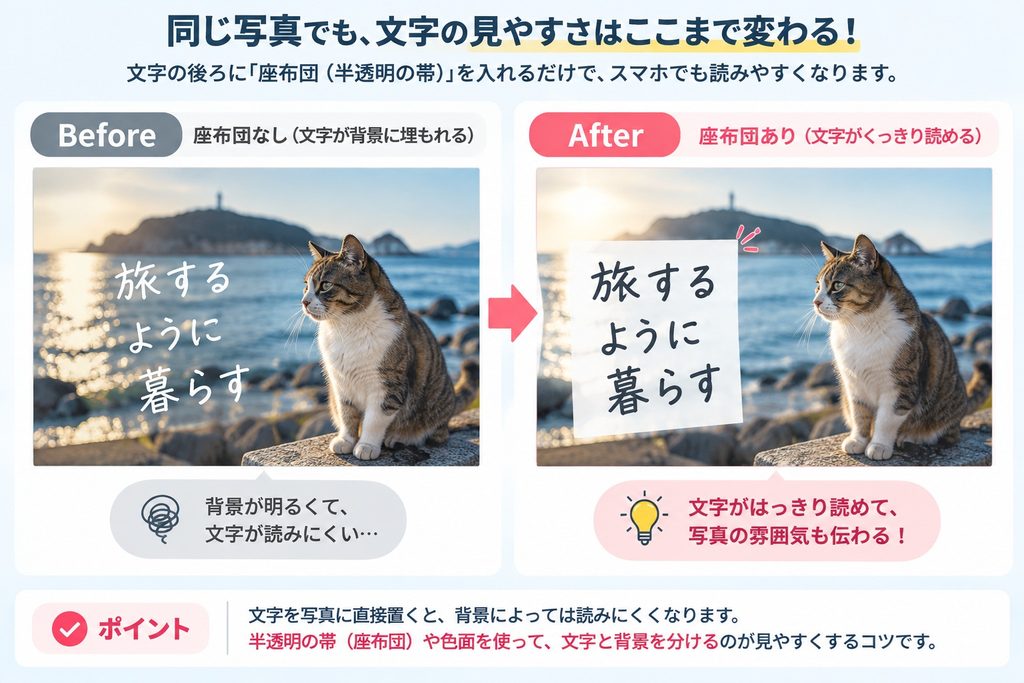
風景写真などを背景にする場合、文字の配置や色選びに迷いがちです。背景の明るい場所に白い文字を置くと読みにくくなり、文字を大きくしすぎるとメインの写真が隠れてしまいます。
- 写真のすっきりしたスペース(余白)に文字を置く
- 文字の後ろに半透明の帯(座布団)や色面を敷く
このように「写真を見せるエリア」と「文字を読むエリア」を視覚的に分けると、格段に読みやすくなります。写真が主役の記事では、文字を入れる前に「この写真のどこを見せたいか」を明確にしましょう。
3. 色は記事のテーマやターゲットに合わせて絞る
色数を増やせば目立つとは限りません。私も「少し寂しいかな」と色を足していった結果、どこを見ればいいのか分かりにくくなったことがありました。
今は色数そのものより、「一番見せたい文字が背景からきちんと浮いて見えるか」を先に確認しています。特に失敗しやすかったのが、淡い背景に白っぽい文字を合わせたときです。作成中は雰囲気がまとまって見えても、小さくすると文字まで背景になじんでしまいました。
例えば、基本の「3色以内」を意識し、以下のイメージを参考に絞るのがおすすめです。
- 青×白: 清潔感、信頼感、すっきりした印象
- ピンク系: 柔らかさ、親しみやすさ
- 黒×ゴールド: 高級感、専門性(※多用は避け、テーマを限定する)
背景と文字のコントラスト(明暗差)が低いと、スマホ画面で見にくくなります。雰囲気を優先しすぎて淡い背景に白い文字を重ねないよう注意しましょう。
色を決めるときは、見た目の好みだけでなく、最後に小さく表示して文字と背景の明暗差を確認するようにしています。
Canvaと生成AIはどう使い分ける?
Canvaと生成AIを両方使ってみて、私は最初から最後までどちらか1つで完成させようとしないほうが作りやすいと気づきました。
生成AIは、記事に合った背景やイラストを一から作りたいときに便利です。ただ、文字まで一緒に生成しようとすると、日本語が崩れたり、思っていた以上に要素が増えたりして、何度も作り直すことがありました。
そこで現在は、必要な背景やイメージを生成AIで作り、文字入れや位置、大きさの調整はCanvaで行うことがあります。特に文字の位置を少し動かしたいときや、実際に縮小してから文字を大きくしたいときは、Canvaで調整するほうが私には扱いやすい方法でした。
一発で完成させようとせず、「背景を作る」「文字を入れる」「小さくして確認する」と工程を分けるようになってから、どこを直せばいいのかも判断しやすくなりました。
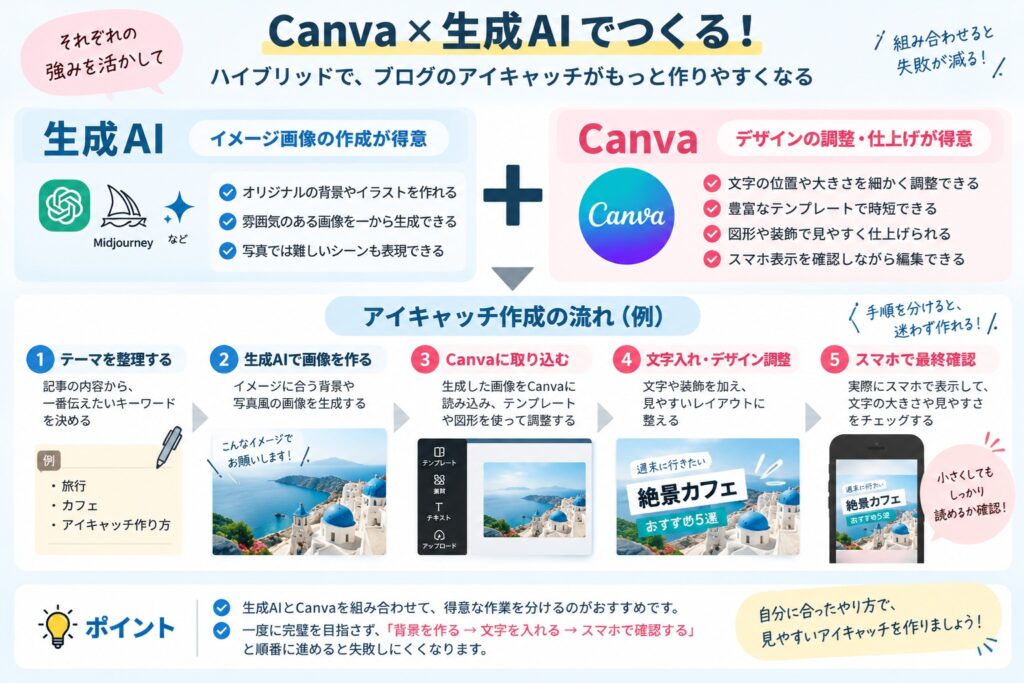
どちらを使う場合も一度に直そうとせず、「まず文字を減らす」「次に写真を大きくする」と1工程ずつ見直すと失敗しません。
完成したら必ず「スマホの大きさ」で最終確認する
PCの大きなモニターで作業しているとちょうどよく見えても、ブログの記事一覧やSNSで表示されるとアイキャッチはかなり縮小されます。
完成したら一度画像を小さく表示し、以下の3点をチェックしてください。
- 一番伝えたい言葉がパッと目に飛び込んでくるか
- 背景に文字が埋もれて読みにくくなっていないか
- 記事のテーマと違う印象を与えていないか
縮小した状態で「何の記事か」が瞬時に伝われば合格です。作った本人でも読みにくいと感じたら、それは要素を減らすべきサインです。
まとめ|迷ったら「要素を1つ減らしてみる」
ブログのアイキャッチを見やすくするために最も大切なのは、伝えたいメッセージを1つに絞り込むことです。
文字、写真、色をすべて主張させようとすると、一番伝えたいテーマがぼやけてしまいます。デザインに迷ったら、思い切って要素を1つ減らし、スマホサイズで再確認してみてください。
アイキャッチのゴールは「凝った画像を作ること」ではなく、「読者に記事の内容をすっと伝え、本文へ誘導すること」です。引き算の意識を持って、見やすい一枚を目指しましょう!


コメント