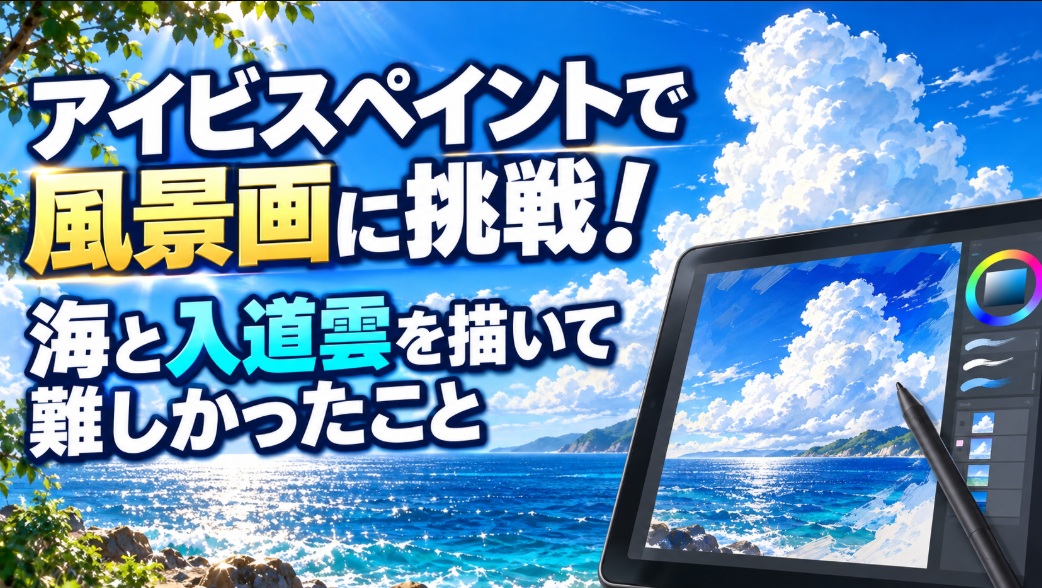
iPadのアイビスペイントで、海と入道雲を描きました。完成までに特に迷ったのは、雲の立体感、空と海の色分け、手前の木の描き込み方です。
雲には影を加え、海は奥と手前で色を変え、目立ちすぎた木は描き足すのではなく減らしました。以前くまモンを描いたときに覚えたレイヤー分けも、部分ごとに描き直す際に役立っています。
今回は、さいとうなおきさんの背景制作動画とCLIP STUDIO PAINT公式講座から、細部より先に大きな形を決める考え方を取り入れました。この記事では、実際に描いて失敗した部分と、どのように修正したのかを制作途中の画像とともに紹介します。
海と入道雲を描いて最初に迷ったこと
風景画といえば、滝や紅葉、夜景など、迫力のある景色を描いてみたいと思っていました。
でも、いざ描くとなると、木も建物も水もあって、どこから手を付ければいいのか迷います。あれもこれも描こうとすると、なかなか進みませんよね。
それなら、まずは描くものを絞ろうと、海と入道雲を中心にした風景に決めました。
参考動画には、海と雲だけでなく、踏切や停留所、人物なども登場します。見ていると、こういうものも描いてみたくなります。
ただ、全部を取り入れると、何を見せたい絵なのか分からなくなりそうです。入道雲を主役にして、建物や人物は描かず、空と海、手前の木だけで構成することにしました。
最初のラフでは、水平線の位置と雲の大きさを決めます。
ところが、雲を中央に小さく描いたら、空が広すぎて、どこか物足りない印象に。雲を少し大きくし、画面の片側に寄せてみると、海の広がりを残しながら、雲へ目が向きやすくなりました。
このとき気づいたのは、細かく描く前に、主役の大きさを決めておくほうが修正しやすいということです。
雲の形を描き込んだあとで大きさを変えるのは大変ですが、ラフなら気軽に直せます。
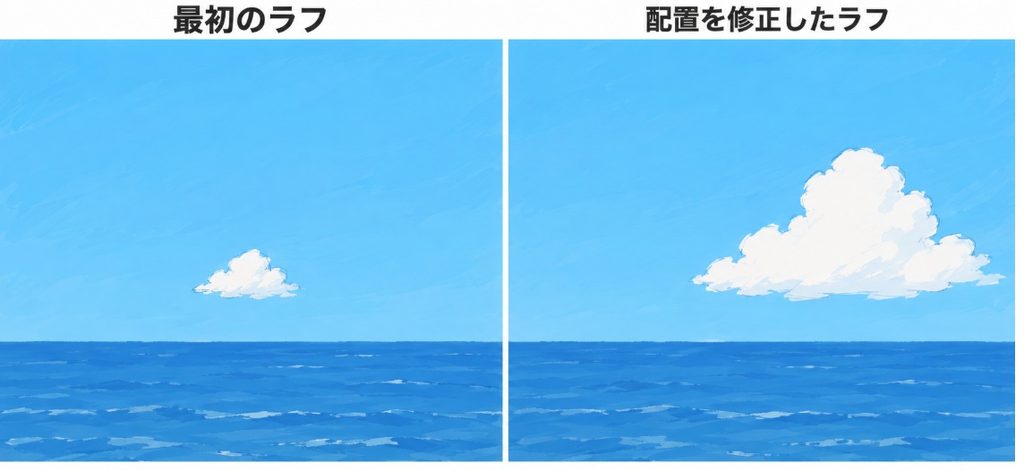
右は雲を大きくして片側へ移動した状態です。海の広がりを残しながら、雲へ目が向くように修正しました。
雲の立体感が出ず、描き直して気づいたこと
今回、一番難しかったのは入道雲でした。
最初は色塗りブラシを使い、白い色でもこもこした形を重ねました。ところが、雲というより、白い綿を平たく貼り付けたような見た目になってしまったんです。
そこで雲のレイヤーを分け、影を加えるためのレイヤーを上に作りました。雲全体を真っ白にするのをやめ、少し青みのある灰色を選び、下側と雲が重なって見える部分に影を置きます。
上の部分には明るい白を残しました。影を加える前後を比べると、輪郭を描き足したときよりも、雲のふくらみが分かりやすくなりました。
ただ、影を濃くしすぎると、今度は雲が重たく見えてしまいます。明るさを変えるたびに画面を縮小し、空全体の中でどう見えるかを確かめました。
描いていて意外だったのは、雲の輪郭を細かく描くことより、明るい面と暗い面を分けるほうが印象を変えやすかったことです。
雲が平面的に見えるときは、輪郭を描き足す前に、光と影の違いを見直す。
これは次に風景画を描くときも意識したいところです。
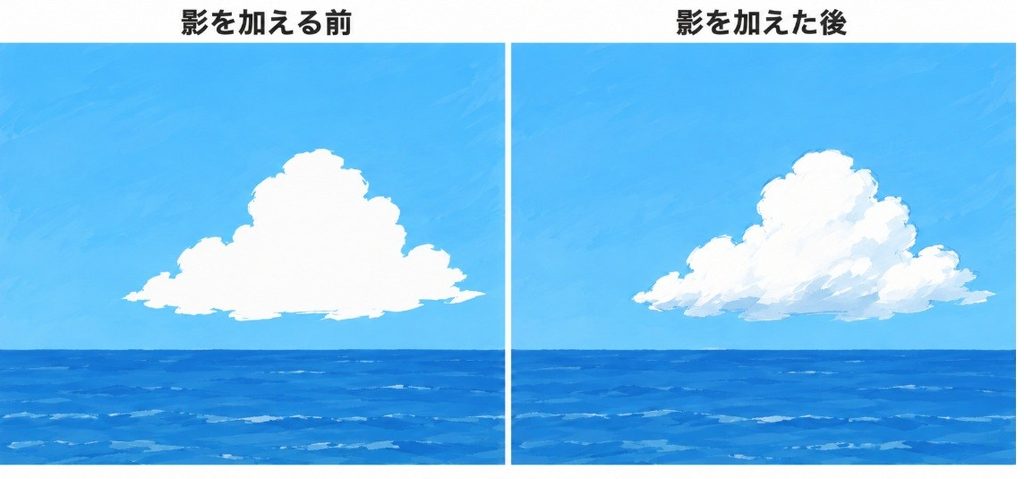
影を加えたことで、雲のふくらみが見えやすくなりました。
海と空の色が似すぎたときの工夫
雲の次に迷ったのが、海の色です。
空には明るい水色、海には少し濃い青を使ってみました。でも、画面全体で見ると、空と海が同じような色に見えてしまいます。
青を使っているのだから、それらしくなると思っていたのですが、なかなか海の広がりが出ません。
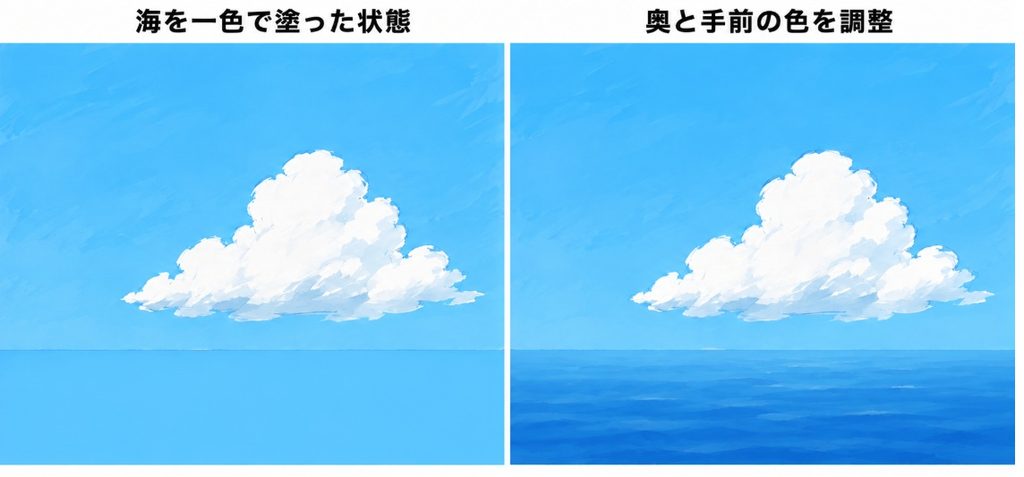
最初は海全体を一色の青で塗っていました。しかし、空と明るさが近く、水平線が目立たなかったため、海の色を奥と手前で分けました。
水平線に近い部分には薄い色を置き、手前に近づくほど濃い青を重ねています。さらに、ブラシを横方向へ動かして色を重ねると、海が手前へ広がって見えるようになりました。
波を細かく描く前に色の差を付けたことで、空と海の境目も編集前より判別しやすくなりました。
ここで役立ったのが、レイヤーを分けておいたことです。
くまモンを描いたときは、目やほっぺなどのパーツを分けていました。今回は空・雲・海を別々のレイヤーにしたので、海の色だけを変えても雲には影響しません。
一方で、レイヤーを細かく分けすぎると、どこに何を描いたのか分からなくなることもあります。今回は「空」「雲」「海」「手前の木」という名前を付けて整理しました。
レイヤーを増やすことより、あとから直したくなりそうな場所を分けておくことが、私には合っていました。
遠くと近くで色を変える考え方は、CLIP STUDIO PAINT公式の風景イラスト講座も参考にしています。
手前の木を加えたら雲が目立たなくなった
空と海が描けたところで、少し物足りなくなり、手前に木を加えることにしました。遠くの海だけでなく、手前にも何かあると奥行きが出そうだと思ったからです。
ところが、枝や葉を描き足していくうちに、木の存在感が強くなってしまいました。せっかく入道雲を主役にしたのに、これでは木のほうが目立ってしまいます。
枝の一部を減らし、葉のかたまりも少し小さくしました。雲が見える場所を広げ、木は画面の端から景色を囲む程度に抑えます。
ここでも、レイヤーを分けておいたことが助けになりました。木を修正しても、後ろの空や海を描き直さずに済んだからです。
さらに、仕上げとして海に白い光を少し入れてみました。
最初は波のきらめきを増やしたくなりましたが、白い線をたくさん描くと、今度は海ばかりが目立ちます。結局、光の表現は控えめにして、雲へ目が向く状態を優先しました。
完成した絵を見て思ったのは、描き足すことだけが仕上げではないということです。
主役が見えにくくなったら、何かを追加するより、減らすほうがよい場合もある。
細かい部分を描くのは楽しいですが、途中で画面全体を見直す大切さを実感しました。
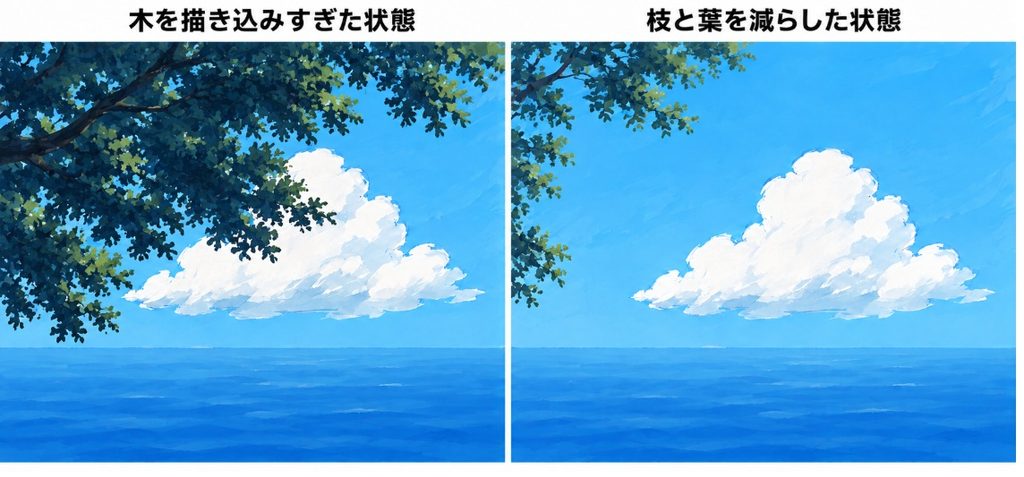
木を画面の端に抑えることで、入道雲が主役として見えるように修正しました。
まとめ
今回、アイビスペイントで海と入道雲の風景画を描いて、特に難しかったのは次の3つでした。
- 雲の形は描けても、立体感が出なかった
- 空と海の青が似すぎて、奥行きが分かりにくかった
- 手前の木を描き込みすぎて、主役の雲が目立たなくなった
雲は明るい部分と影を分け、海は奥と手前で色を変え、木は描き足すのではなく減らすことで調整しました。
以前くまモンを描いたときは、パーツをレイヤーで分ける便利さを知りましたが、風景画では、空や海などを別々に修正できることが特に役立ちました。
今回の絵は、最初に思い描いたとおりに一度で完成したわけではありません。描いては全体を見直し、気になるところを直す。その繰り返しでした。
それでも、最後まで描いてみると、何を細かく描くかより、何を見せたいかを決めておくことが大切だと分かりました。
次に滝や紅葉の風景を描くときも、まずは主役を決めて、大きな形から描いてみたいです。
参考にした資料:
- さいとうなおきさん「『7ステップ』で、背景は簡単に描けますwww」
- CLIP STUDIO PAINT公式「線ラフ・色ラフの作成」
- CLIP STUDIO PAINT公式「写真を元にした美麗風景イラストの描き方」
関連記事はこちら↓!