Canvaでブログのアイキャッチを作りたい。でも、「初心者でも簡単に使えるの?」と気になりますよね。
私も最初は、画像の取り込みや文字の入れ方で迷いました。ただ、一枚作るうちに必要な操作はつかめてきます。初心者でも使い始められますが、最初から迷わず作れるわけではありません。
むしろ難しかったのは、操作を覚えたあとの「見やすく作ること」でした。風景写真に文字を重ねると読みにくくなり、見栄えをよくしようと要素を足しすぎたこともあります。そこで分かったコツは、何を伝える画像か先に決め、写真と文字を無理に重ねず、足しすぎないことです。
この記事では、Canvaで最初に迷った操作から、アイキャッチを見やすくするために変えた作り方、現在のCanvaとChatGPTの使い分けまで、私の失敗を交えて紹介します。
Canva初心者の私は最初の操作で迷った

Canvaは、テンプレートや写真、イラストなどを組み合わせてデザインを作れるツールです。ブログのアイキャッチ以外にもさまざまな用途がありますが、私が実際に使ってきたのはブログのアイキャッチです。
初めて触ったとき、まず画像の取り込みで止まりました。
「撮った画像を入れたいんだけど……どこだー」
最初は「素材」から入れるのかと思って開いたのですが、表示されるのは用意された写真やイラスト。自分の写真を入れる場所とは違いました。メニューを見直して「アップロード」を見つけ、パソコンに保存した写真を選ぶと、ようやくCanvaに取り込めました。
ただ、取り込んだだけでは作業中のデザインに写真が入らず、「あれ、まだ何か必要なの?」ともう一度止まりました。アップロードした写真をデザイン上へドラッグして、やっと配置できました。
次はタイトルの文字です。写真を入れる場所は分かったものの、今度は文字を追加するメニューを探すことになりました。画面左側を見直すと「テキスト」があり、そこから文字を追加できました。表示された文字を記事のタイトルに書き換え、位置と大きさを調整すると、ようやくアイキャッチらしい形になりました。一度場所が分かれば、次からは同じメニューを開けばよいので、最初ほど迷わなくなりました。
仕事柄、普段からソフトやアプリを使う機会は多いほうですが、それでも初見では迷いました。
ただ、一度画像を取り込み、文字を入れ、位置を動かすところまで実際にやると、次からは同じ場所を探せるようになりました。私の場合、メニューを順番に覚えたというより、「アイキャッチを一枚完成させるために必要だった操作」から覚えていった形です。
普段からソフトを触る私でも最初は止まったので、初回に迷っただけで「自分には難しい」と判断しなくてもいいと思います。
画像を入れる。文字を入れる。位置や大きさを変える。
まずは自分が作りたい一枚に必要な操作だけ覚える。そのくらいの始め方で十分でした。
最初からCanvaの機能を全部覚えるより、自分が作りたい一枚に必要な操作から覚えるほうが取りかかりやすいです。
アイキャッチを作って分かった基本の流れ
操作に慣れると、今度は「どうすれば見やすいアイキャッチになるんだ?」という別の問題が出てきました。
Canvaの機能を覚えることと、デザインを考えることはやっぱり違います。
私の場合、ここからのほうが試行錯誤は多かったですね。
最初に何を作りたいのか決める
私がCanvaで作りたかったのは、ブログのアイキャッチです。
つまり、凝ったデザイン作品を完成させることが目的ではありません。ブログを見た人に、何について書かれた記事なのか伝えるための画像です。
当たり前に聞こえますよね。
でも、作っているとこれを忘れます。
素材を見れば「これも使えそう」となりますし、もう少し手を加えればよくなりそうだと思うと、つい触りたくなる。これは、その後に生成AIでアイキャッチを作るようになってからも同じでした。
改善を重ねると、確かに画像は豪華になります。
「おお、きれいになったな」
ところがブログに置く前提でもう一度見ると、「いや、ちょっとリッチすぎないか?」となる。
何のために作っていたのかを見失っていました。
今なら、Canvaを開いてすぐ素材を探す前に、「今回はタイトルを読ませたいのか」「写真を見せたいのか」くらいは決めます。
それだけでも、途中で「あれも足そう、これも入れよう」となったときに戻る場所ができます。
テンプレートは構成を見て選ぶ
初心者なら、ゼロから全部配置するよりテンプレートを使うほうが作りやすいです。
ただ、テンプレートもたくさんあります。
ここで「もっといいものがあるかも」と探し始めると、なかなか決まりません。
私自身、時間も大事にしたいタイプなので、ずっとテンプレートを眺め続けるより、使えそうなものを早めに選びます。
見るのは、おしゃれさより構成です。
写真を見せたいなら写真のスペースが広いもの。タイトルを目立たせたいなら、文字を置く場所がきちんと確保されているもの。
最初から100点のテンプレートを見つける必要はありません。
「この配置なら使えそう」
それくらいで選んで、写真や文字を入れてから調整したほうが私には合っていました。
見やすくするなら足しすぎない
Canvaを使えるようになれば、自然と見やすいアイキャッチも作れる。
最初はどこかで、そんなふうに考えていた気がします。
実際は違いました。
特に苦戦したのが、写真と文字の組み合わせです。そして何枚も作るうちに、何かを追加して解決するより、思い切ってシンプルにしたほうがうまくいくことも多いと分かってきました。
写真の上の文字が読みにくかった
風景写真にタイトルを入れたとき、まず困ったのが文字色です。
明るい空に白文字を置くと読みにくい。でも暗い山や建物の上に黒っぽい文字を置けば、今度は背景に埋もれます。
「じゃあ、文字色を変えればいいか」
そう思って調整するのですが、風景写真は一枚の中に明るいところと暗いところが混ざっています。
空の上では読めても、文字の一部が山にかかると急に見えづらい。位置をずらすと、今度は写真の見せたい部分を隠してしまう。
文字色を変えて、位置を動かして、また戻して……。
こうなると、だんだん「何やってるんだっけ?」となります。
写真を使うアイキャッチでは、文字色だけでなく「タイトルを置く場所を確保できる写真か」まで先に見ると作りやすくなります。
写真を選ぶ段階でタイトルの位置まで少し考えておけば、あとで延々と文字を動かさずに済みます。
写真と文字を分けたら楽になった
何度も文字を動かしているうちに、ふと思いました。
「そもそも写真の上にタイトルを載せなくてもいいんじゃない?」
そこで使いやすかったのが、写真とタイトルのエリアを最初から分ける方法です。
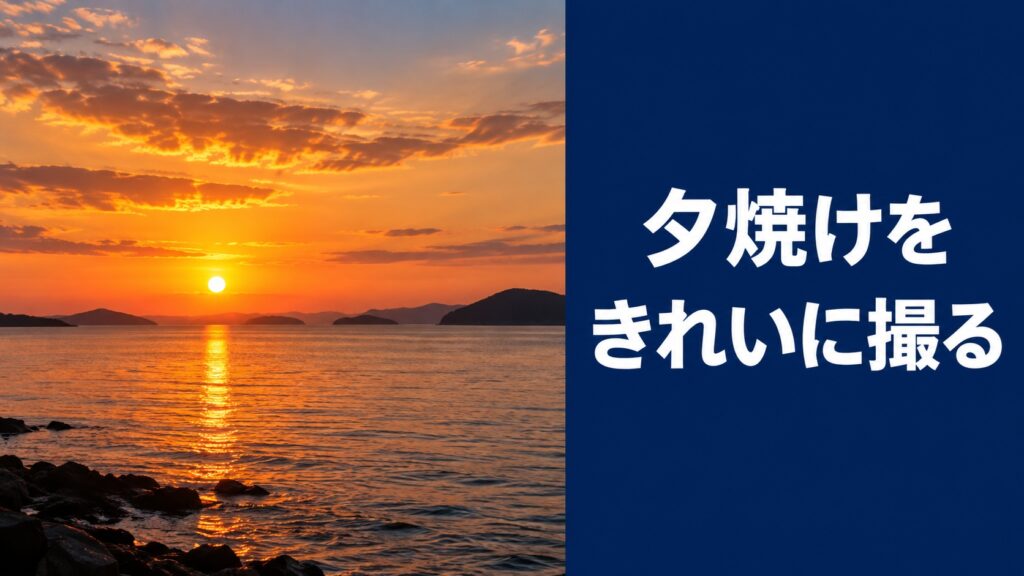
下の画像のように、左側に夕焼けの写真を置き、右側をタイトル専用のスペースにします。右側は濃い青の単色背景にし、「夕焼けをきれいに撮る」という白い文字を配置しています。写真に文字が重ならないので、夕日や海を隠さずに見せながら、タイトルも読みやすくできます。
写真の上で文字を右へ左へ動かしていた時間は何だったんだ、という話です。
でも、初心者のころって、こういうことありますよね。今あるデザインを何とか加工して直そうとして、文字色や位置ばかり触ってしまう。
この失敗をしてからは、文字を何度動かしても読みづらいときに、そこで粘り続けるのをやめました。
「写真の上に文字を置く」という前提自体を一度外し、写真とタイトルを左右に分けたほうが早くないかと考えます。
細かい加工で解決しようとする前に、レイアウトそのものを変えてみる。
これはCanvaでアイキャッチを作るとき、今でも使っている考え方です。
豪華にするほど目的から離れた
「足しすぎない」という考えがより強くなったのは、ChatGPTなどの生成AIでブログのアイキャッチを繰り返し作るようになってからです。
最初に欲しかったのは、タイトルがすぐ読めるシンプルな画像でした。ところが「もう少しよくしたい」と修正を重ねるうちに、背景の演出や情報が増え、有名人の記事では本人をイメージしたリアルな顔まで入るようになりました。
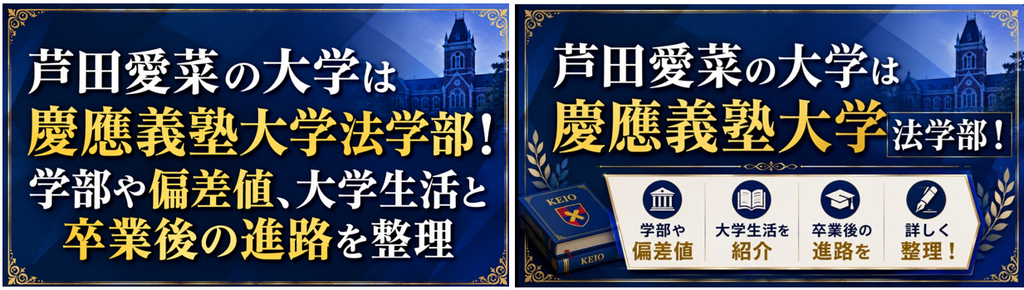
この比較のように、最初はタイトルを中心に見せる画像でも、背景や人物などの要素を足すと、見る場所が増えます。一枚だけなら「おお、すごい!」と思いましたが、ブログの一覧に並ぶことを考えると、タイトルより周囲の演出が気になりました。
きれいにはなった。でも、欲しかった「タイトルがすぐ読めて、何の記事か分かる画像」からは離れていたんです。
この経験から、Canvaで作るときも、素材を足す前にタイトルの置き場所と大きさを考えるようになりました。
私が基本操作として使うのは、「テキスト」でタイトルを入れ、位置と大きさを調整することです。写真に重ねると読みにくい場合は、前の画像で紹介したように、写真とタイトルを左右に分けます。タイトル側を単色にすれば、写真の明るさに合わせて文字色を何度も変えずに済みました。
文字が読みにくいときは、まず文字の大きさと置き場所を見直す。それでも難しければ、写真と文字のエリアを分ける。 私には、この順番が取り組みやすかったです。
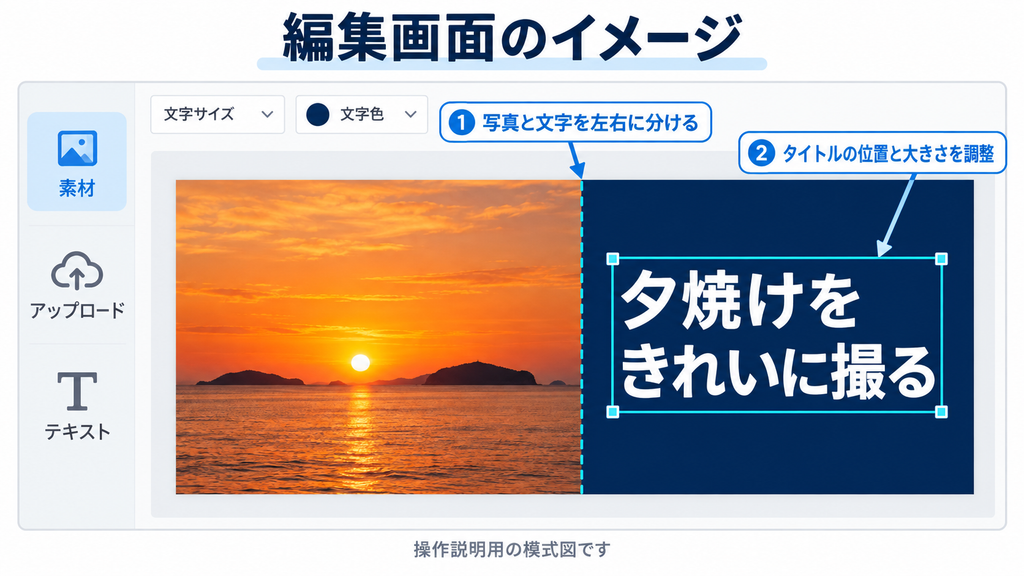
今は、画像単体の豪華さより「何の記事なのか一瞬で伝わるか」を優先しています。まずタイトルを読める形に整え、そのうえで写真や色に目を引く要素を一つ残す。何枚も作った結果、この順番のほうがブログには合っていると考えるようになりました。
関連記事:デザインの配色はどう決める?迷った末に「3色」に落ち着いた理由
今はCanvaとChatGPTを使い分けている
Canvaを使い始めたころと違い、今はChatGPTなどの生成AIでも画像を作れます。
私自身、現在はブログのアイキャッチを生成AIで作ることも増えました。
Canvaを使わなくなったわけではありません。実際に両方を使ってみると、Canvaのほうがやりやすい作業と、生成AIに任せたほうが早い作業がありました。
今は、自分で撮った写真を使って「この位置にタイトルを置きたい」「写真はここまで見せたい」と自分の手で細かく調整するときはCanvaを使います。
一方、写真を細かく配置する必要がなく、シンプルな文字中心のアイキャッチをゼロから作る場合はChatGPTを使うことが増えました。
私の場合、素材を選んで一つずつ配置する工程を省けるからです。
Canva初心者だったころは「Canvaを使うなら全部Canvaで作る」と考えていましたが、今はそうしていません。
実際に使ったからこそ、自分で細部を触りたい場面ではCanvaが便利だと分かりました。
ただ、生成AIも万能ではありません。
以前、「男性の記事はブルー、女性の記事はピンク」というルールでアイキャッチを作っていたのですが、男性の記事をピンク、女性の記事をブルーで作ってくることが何度もありました。
「いや、そこ間違えるんかい」
一度ルールを伝えたので大丈夫だろうと思っていると、普通に外してきます。
AIに任せれば一発で完成、とはいかないんですよね。
だから生成AIを使うときは、出来上がった画像を最後に自分で確認します。
逆に、自分で撮った写真を使って「ここに文字を置きたい」「写真はこの大きさにしたい」と細かく触るならCanvaを選びます。
どちらが上かではなく、「今回は何を作りたいのか」と「どこまで自分で調整したいのか」で選ぶ。
Canvaを使い始めたころの私にはなかった選択肢ですが、今ならこれが一番納得できる使い分けです。
まとめ
Canvaを初めて使ったとき、私は画像の取り込みから「どこだー」と迷い、文字を入れるときにもメニューを一つずつ探していました。
それでも一度画像を入れ、文字を配置し、一枚作ってみると、次からは同じ操作を探しやすくなります。
初心者でも使えるかと聞かれたら、私は「最初は少し迷う。でも、基本操作には慣れやすかった」と答えます。
ただ、本当に試行錯誤したのはそのあとでした。
- まずは一枚作り、必要な操作から覚える
- テンプレートは見た目だけでなく構成で選ぶ
- 写真を選ぶときはタイトルを置く場所も考える
- 読みにくければ写真と文字のエリアを分ける
- 豪華にすることより、何の記事か伝わることを優先する
そして現在は、何でもCanvaで作っているわけではありません。
シンプルな文字中心のアイキャッチならChatGPT、自分で撮った写真を細かく配置したいならCanva。作りたいものによって変えています。
最初から凝ったデザインを作ろうとしなくてもいいんですよね。
まず伝わる形を作る。それから必要なら少し足す。足しすぎたと思ったら、また削る。
何枚もアイキャッチを作って遠回りした結果、私は結局、このシンプルな考え方に戻ってきました。
関連記事はこちら!↓
Canva初心者の30代会社員でもできる?風景画・家族画の作り方と楽しみ方
デジタルで画像を作るなら何から?Canvaでアイキャッチを作って気づいたこと