「フォントの種類が多すぎて、どれを選べばいいか分からない」。ブログのアイキャッチや仕事の資料を作るとき、そんなふうに迷うことはありませんか?
私もPowerPointで長年資料を作り、ブログのアイキャッチを何度も制作してきました。その中で、フォントは名前や見た目の好みだけで決めず、使う場面と実際の見え方で選ぶようになりました。
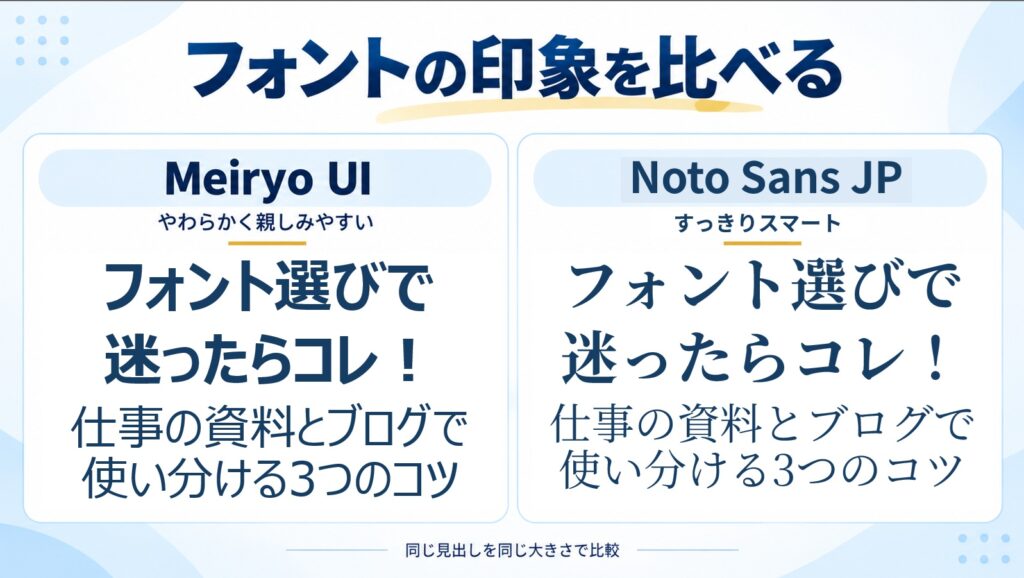
私の場合、説明が中心の仕事の資料には、親しみやすく感じるMeiryo UIを基本にしています。すっきり見せたい資料やブログにはNoto Sans JPを選びます。そして決める前に、実際の文章で比べる・読む画面の大きさで見る・文字色と背景の差を確認する、という3点を確かめます。
この記事では、私が資料とブログでフォントを使い分ける理由と、初心者の方も試せる3つの確認ポイントを紹介します。
フォント選びは「何に使うか」から始める
同じ文章でも、仕事の資料とブログでは読まれる場面が全く異なります。
仕事の資料は、打ち合わせ中に大きなモニターで見せたり、あとから手元で読み返してもらったりします。一方、ブログのアイキャッチは、記事一覧の中で小さく表示され、一瞬で通り過ぎていきます。
そのため、最初からたくさんのフォントを比較するのではなく、次の順番で考えるのがコツです。
- 誰が、どの画面(PC/スマホ)で読むか
- どんな印象(親しみやすさ/信頼感/スマートさ)を伝えたいか
- 実際の表示サイズで瞬時に読めるか
仕事の資料では「Meiryo UI」を基本にしている理由
私はITコンサルの仕事でPowerPointを約20年使ってきました。普段の資料で基本にしているフォントはMeiryo UIです。
選ぶ理由は、文字に程よい丸みがあり、画面上で親しみやすく落ち着いて読めるからです。ビジネス資料では「凝った装飾」よりも「内容をストレスなく理解してもらうこと」が最優先です。
私はITコンサルの仕事でPowerPointを約20年使ってきました。資料を作り始めた頃は、フォントそのものを細かく比較するより、会社や資料の環境に合わせて選ぶことが多かったです。
ただ、長く資料を作っていると、「作成画面ではきれいなのに、会議室のモニターでは読みにくい」「自分のPCでは問題ないのに、別の環境では印象が違う」と気づく場面がありました。そこから、フォント名より実際の表示状態を確認するようになりました。
現在、普段の資料で基本にしているのはMeiryo UIです。私には文字の形が比較的やわらかく見え、説明中心の資料でも落ち着いて読めるためです。
一方、もう少しすっきりした印象にしたい資料ではNoto Sans JPを使うことがあります。約20年使ってきた今でも「どちらが絶対に正解」とは決めず、実際のスライドに入れてから選んでいます。
初心者の方が最初から資料ごとにフォントを探し直す必要はありません。まずは使いやすい基本のフォントを1つ決め、雰囲気を変えたいときだけ別の候補を試すのがおすすめです。
ブログやアイキャッチには「Noto Sans JP」を使っている理由
ブログ本文やアイキャッチには、現在Noto Sans JPを愛用しています。クセがなく現代的で、サイト全体をすっきりとした印象に仕上げられるためです。
ただし、「ブログ本文の文字」と「アイキャッチ画像の文字」では、見直し方が少し異なります。
- ブログ本文: 長い文章を無理なく読み進められるか、見出しと本文のメリハリがつくかを見る。
- アイキャッチ: スマホなどの小さな画面に縮小されても一瞬で内容が伝わるかを見る。
以前、生成AIでアイキャッチを作った際、要素を詰め込みすぎて文字が小さくなり、何を伝えたい画像なのか分からなくなった失敗がありました。この経験から、フォントを変える前に「文字数を減らして主役を決める」ことの大切さを実感しています。
MS ゴシックを使わなくなった理由
以前はMS ゴシックを使った資料も作っていましたが、私は現在の資料ではほとんど使わなくなりました。
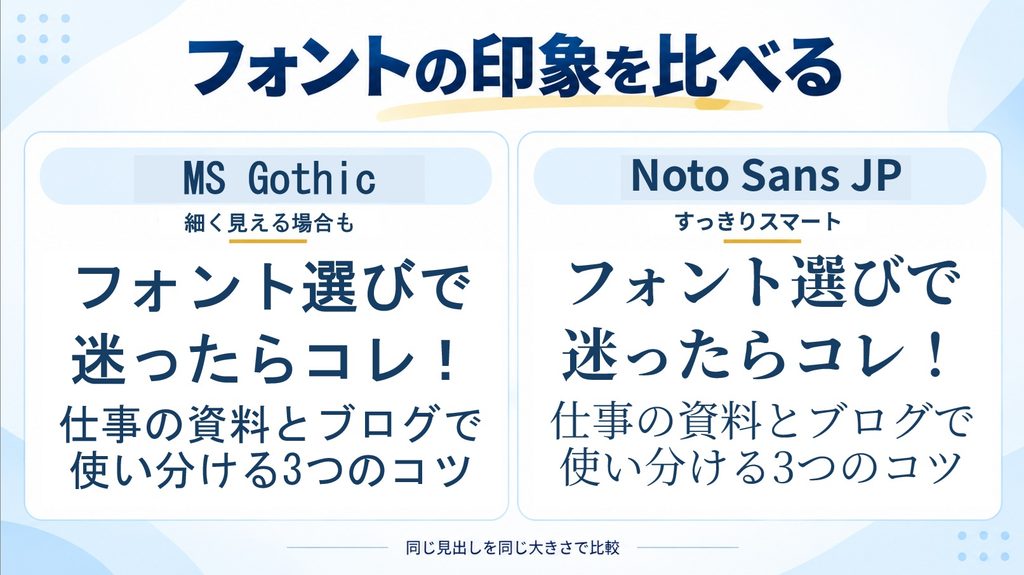
過去の資料を現在のモニターで見返したとき、私にはMeiryo UIやNoto Sans JPより文字が細く、少しかすれたように見えることがあったからです。もちろん、これは表示環境や文字サイズによって見え方が変わります。
そのため、フォント名だけで「こちらが読みやすい」と決めるのではなく、実際に使う見出しや本文を同じサイズで並べて比較するようにしています。私自身も、この方法で見比べた結果、現在はMeiryo UIやNoto Sans JPを選ぶことが多くなりました。
フォントを決めるときに確認したい3つのポイント
1. 実際に使う文章で比べる
フォント一覧のサンプル文字(「あいうえお」など)だけでは、実際の資料や見出しに合うか分かりません。候補を2つほどに絞り、実物の文章を入れて比べましょう。
2. 読む画面の大きさ(特にスマホ)で見る
PowerPointなら編集画面だけでなくスライドショー画面で確認します。アイキャッチなら画像を縮小し、スマホ画面のサイズでタイトルが読めるかをチェックします。
3. 文字色と背景の「コントラスト比」を確認する
コントラスト比とは、文字色と背景色の明るさが、どれくらい違うかを表す数値です。文字と背景が同じ明るさなら1:1。差が大きくなるほど数字も大きくなり、文字を背景から見分けやすくなります。
例えば、白っぽい背景に薄いグレーの文字を置くと、色の差が小さく、文字が埋もれがちです。同じ背景でも濃い紺色の文字なら、はっきり見えます。
W3CのWCAG 2.1「コントラスト(最低限)」では、通常サイズの文字は文字色と背景色の比が4.5:1以上、大きな文字は3:1以上が基準の一つとして示されています。
次の図は、文字と背景の明るさの差を比べたイメージです。左の2.23:1の例では薄い文字が背景に埋もれやすく、通常サイズの文字に求められる4.5:1には届きません。右の11.38:1の例では、濃い文字と白い背景を見分けやすくなっています。
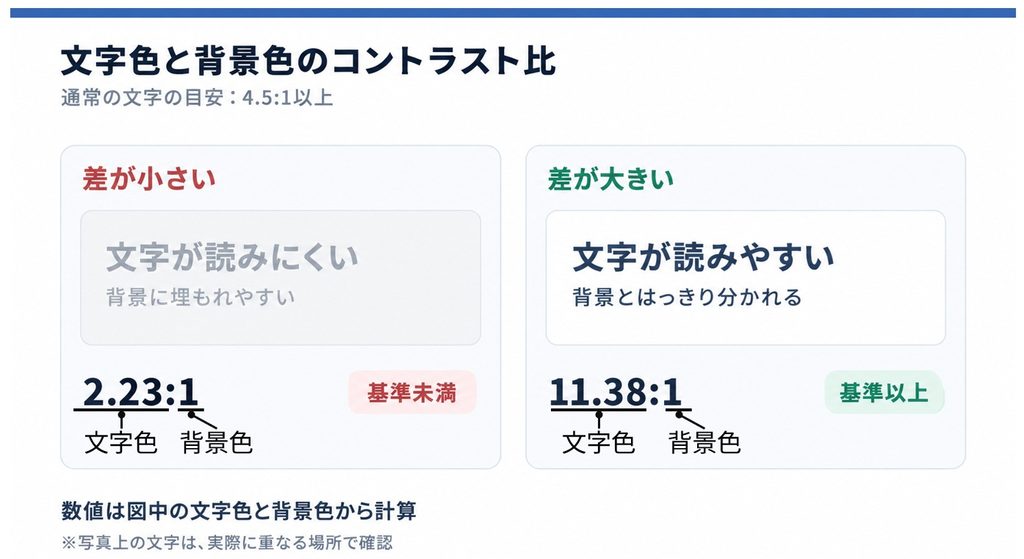
ただし、コントラスト比が高ければ、それだけで必ず読みやすいわけではありません。文字が小さすぎたり、写真の明るい部分と暗い部分をまたいで文字を置いたりすると、読みにくくなることがあります。
私はアイキャッチを作ったら、文字が重なる背景を確認し、最後にスマホで表示される大きさまで縮めて見ています。文字が埋もれる場合は、文字色を変えるか、文字の後ろに単色の帯を敷くと改善しやすいです。
まとめ|まずは読みやすい1つを決めればいい
私の場合、仕事の資料では親しみやすく落ち着いたMeiryo UIを基本にし、スマートに見せたい資料やブログではNoto Sans JPに統一しています。
初心者のうちは、たくさんのフォント知識を覚える必要はありません。
- 標準的で読みやすいゴシック体フォントを1つ決める
- 実際に使う見出しを入れて並べてみる
- スマホ画面などの実サイズでコントラスト(見やすさ)を確認する
フォント選びで迷ったら、名前を眺めるのを一度やめて、実際の見出しを2つのフォントで並べてみてください。見た目の違いと「選ぶ理由」が自然と見えてくるはずです!
関連記事はこちら!↓
デザインの配色はどう決める?迷った末に「3色」に落ち着いた理由
Canvaの使い方は初心者でも簡単?実際に作って分かったコツと失敗
Canva初心者の30代会社員でもできる?風景画・家族画の作り方と楽しみ方