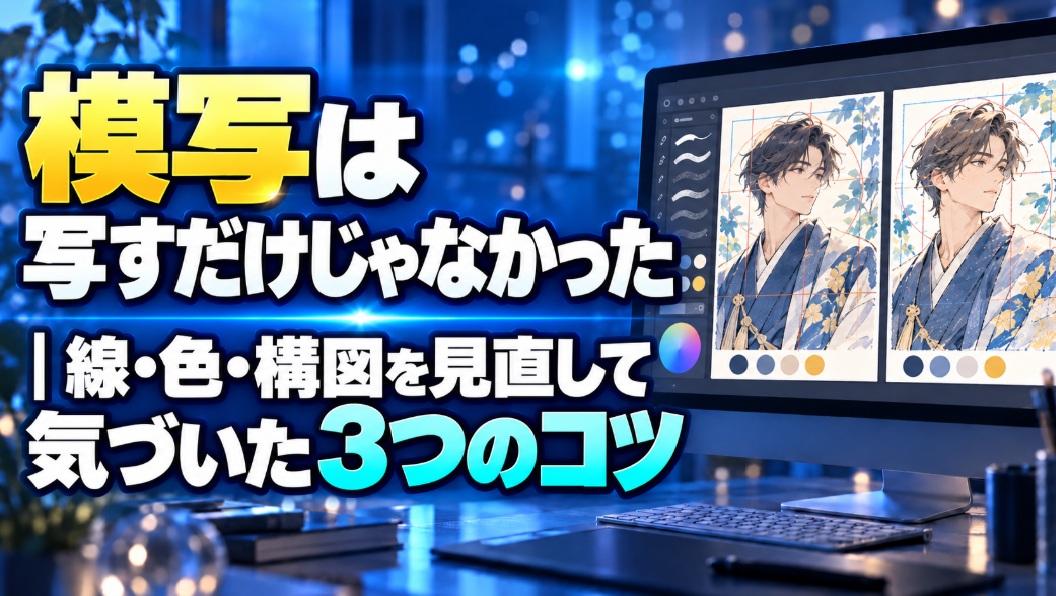
模写というと、お手本の形をできるだけそっくりに描く練習。私も、まずは輪郭を似せることに意識が向いていました。
でも、形を追うだけでは、元の絵と何かが違う。線の位置は近いはずなのに雰囲気が変わったり、同じような色を選んだのに印象が合わなかったりします。
そこで見直したのが、①線の太さと点同士の距離、②色の違いと組み合わせ、③構図と見せ場の配置。この3つのコツです。
ただ描き写すのではなく、どこを比べれば違いが見つかるのか。今回は、私が模写で意識したことを、この3つに分けて書いていきます。
模写で鍛えたいのは「見る力」
今回お手本にしたのは、イラストレーター、さくしゃ2さんの作品です。
細い線で描かれた輪郭、青みがかったグレーの髪、目を引くオレンジ。細部まで描かれているのに、ごちゃごちゃせず、シャープに見えるところがかっこいいんですよね。
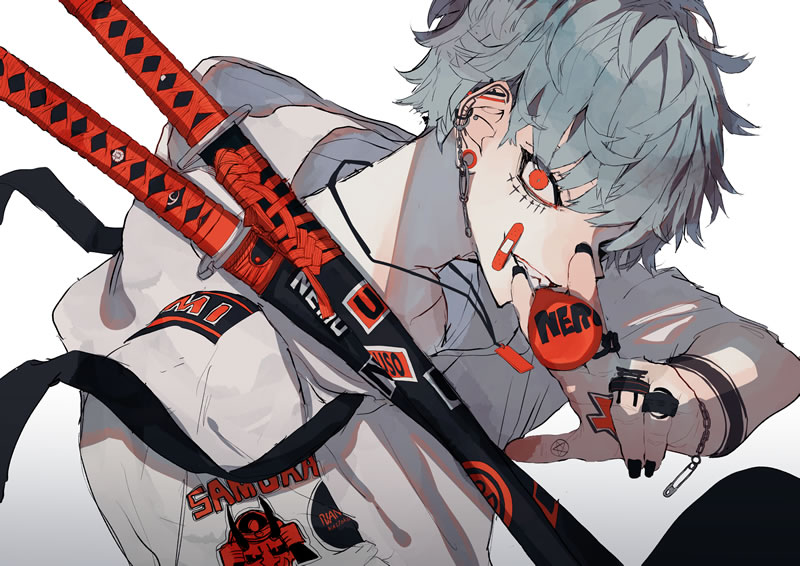
この絵を見るとき、私が注目したのは、剣の持ち手の編み込み、剣と風船のオレンジ、そして顔の絆創膏です。
編み込みは細かく描かれていますが、線が強すぎず、すっきり見えます。オレンジも全部同じではなく、目立つところと抑えたところがある。
顔の絆創膏は、少し悪そうな笑顔の一部を隠しています。特徴のある表情なら全部見せたくなりそうですが、あえて隠すことで、顔の印象が強くなりすぎていないように感じました。
こうした工夫を見つけることも、模写のおもしろさだと思っています。
完成した絵が似ているかだけでなく、元絵のどこを見て、何に気づけたか。そこを意識しながら進めました。
コツ① 線の太さと点同士の距離
線では、太さを合わせることと、離れた点の位置関係を比べることを意識しました。
お手本は描くスペースの近くに置き、何度も見比べます。
今回はトレースを使っていません。トレースとは、元の画像に紙やレイヤーを重ね、上から線をなぞる方法です。デジタルでは、元画像を薄く表示し、その上のレイヤーに描くやり方があります。
参考:CLIP STUDIO公式「写真や画像をトレースすることはできますか?」
今回は、線の違いを自分の目で判断したかったので、なぞらずに描き、ずれたところを探していきました。
線の太さだけでも、雰囲気が変わる
最初に確かめたのは、線の太さです。
お手本の輪郭を見ていると、細い線なのに形がはっきり伝わってきます。ところが、自分で線を太めに描くと、形は近くても、どことなく可愛らしい印象に寄ってしまいました。
特に気になったのは、元絵のシャープで尖ったようなかっこよさが弱くなることです。
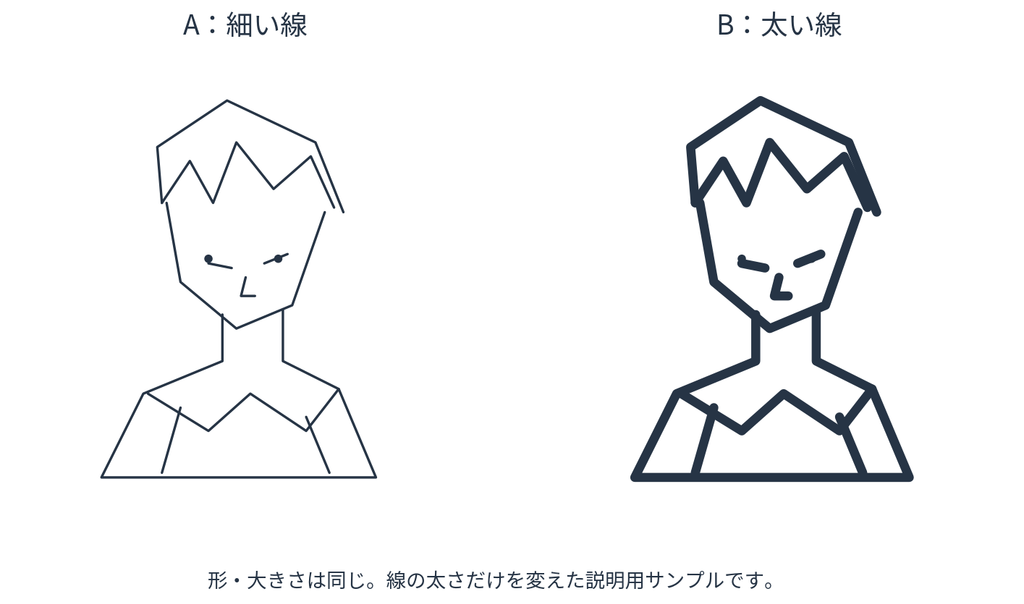
このサンプルは模写の修正前後ではありませんが、線幅だけで印象がどう変わるかを確認するために作りました。
線を太くすると形が強調される一方、細い線ならではのすっきりした印象は弱まることがあります。お手本に近づけるには、輪郭の位置だけでなく、線の強さも比べる必要がありました。
冒頭の元作品にある、剣の持ち手の編み込みも同じです。ここの線を太くすると細かな形が強く出て、元絵のすっきりした感じが削がれてしまいます。
細部だからといって、強く描けばいいわけではありません。線の太さには、情報をどのくらい目立たせるかという役割もありました。
3点を結んだ三角形で、位置のずれを見る
形を合わせるときに役立ったのが、離れた3点を結んで比べる方法です。
例えば、目の瞳孔、首の付け根、肩の終わり。この3点をつなぎ、元絵と自分の絵で三角形の印象を比べます。
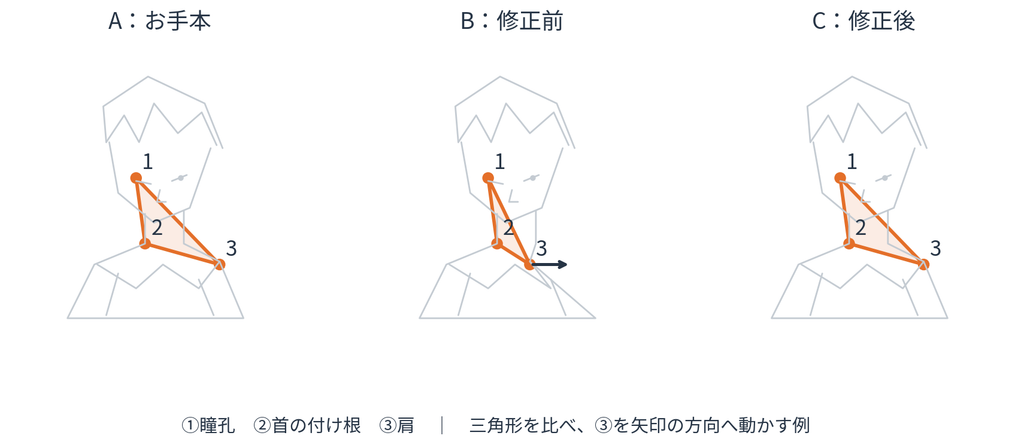
中央Bは肩が内側に寄った例で、矢印は肩を描き直す方向を示しています。
3点や補助線を動かして、絵を変形させる操作ではありません。
三角形は、ずれを見つけるための目印です。今回は、目と首に対して肩が内側に寄っていると分かった後、肩の輪郭と、そこにつながる服の線を一度消し、お手本を見ながら外側へ描き直しました。描き直した後にもう一度3点を結び、肩までの距離や方向を確かめています。
変形機能で位置を調整する方法もありますが、今回は、位置関係を見ながら自分で線を引き直す練習にしたかったので、この方法を選びました。
肩だけを眺めて「何となく違う」と悩むより、目や首との位置関係で見た方が、直す方向がわかりやすくなります。
手首、フードのてっぺん、肩の模様など、別の3点でも同じように確かめられます。
最初は実際に点を結び、慣れたら頭の中で比べる。線を1本ずつ追うだけでなく、絵全体の位置関係を見る練習になりました。
限られた時間で描くときにも、離れた3点の位置関係を確かめる見方は使えそうです。
ただ、最初から頭の中だけで正確に比べるのは難しいので、私は必要に応じて点を結び、元絵との違いを確認するようにしました。
一発で正しく描くことより、違いに気づいて修正できること。その過程も含めて、模写の練習だと考えています。似ていない理由が分からないときも、比べる場所を決めると、次に何を確かめるかが具体的になります。
コツ② 色の違いと組み合わせ
色の違いと組み合わせを見るために、私がやったのは、「自分で色を選ぶこと」と「周囲の色と比べること」をセットにする方法です。
まずは自分の目で色を選び、その後に答え合わせをする。さらに、その色だけでなく、隣の色との関係も確かめました。
自分で選んでから、スポイトで答え合わせ
最初からスポイトで元絵の色を取らず、「この色なら、このくらいかな」と作ってみました。
例えば、髪の青みがかったグレーです。最初は、少しくすんだ青に近いグレーを1色選び、髪全体のベースにしました。ところが、お手本と並べると、自分の髪は明るさが均一で、平たく見えました。
そこで、スポイトで髪の上側と横側を別々に確かめました。上側は明るい青みのグレー、横側はそれより暗いグレーで、同じ髪でも明るさが違います。さらに、前髪の重なりや毛先の暗い部分も拾ってみると、横側とまったく同じ色ではありませんでした。
私は「青みがかったグレーの髪」とひとまとめに見ていましたが、実際には場所ごとに色が違っていたんですね。そこで、髪全体を暗くするのではなく、上側の明るさは残し、横側や前髪の重なる部分に暗い色を置き直しました。1色を正解に近づけるだけでなく、どこで色が切り替わっているかを見る必要がありました。
自分で選んでから答え合わせをすると、単に色が違うだけでなく、どの部分を同じ色として見ていたのかにも気づけます。
制作手順まで作者と同じにすることには、こだわりませんでした。
今回は完成した絵を参考にしているので、途中の工程を想像して止まるより、自分のやり方で同じ見た目を再現することを優先しました。
肌色は、光・影・その間を見る
色は、単独で合わせれば終わりではありません。
肌なら、光が当たっている面、影になっている面、その中間にある細い部分を比べます。
中間部分も少し色が違い、3つの領域の組み合わせで肌の印象ができていました。
私は最初、肌をひとまとまりの色として見そうになりました。でも、光が当たる部分と影の部分を比べているうちに、その間にも別の色が入っていることに気づきました。
そこで、肌全体を一度に合わせようとするのではなく、明るい部分、影、その間の色を順番に確かめるようにしました。隣り合う色の違いを見る方が、どこを調整するか考えやすかったからです。
髪の青みがかったグレーにも、上の面と横の面で違いがあります。剣の柄やパーカーも同様でした。
「同じ物だから同じ色」とまとめず、明るさが変わる場所を探す。この見方は、別の絵を描くときにも試したいと思っています。
オレンジの強さと、剣の明暗差を比べる
冒頭の元作品で、私が特に鮮やかに感じたのは、青年の目や絆創膏に使われているオレンジです。白い肌の中にあるため、小さな部分でも色が際立って見えました。
その次に目に入ったのが剣のオレンジです。風船は少し影になっていて、私にはややくすんで見えました。ただ、剣と風船のオレンジ自体の違いは、はっきり見分けられたわけではありません。
今回気づいたのは、同じオレンジ系でも、周囲の色や影によって目立ち方が違うことです。特に顔では、白い肌とオレンジの組み合わせが印象に残りました。
模写で色を比べるときも、オレンジだけを取り出して見るのではなく、肌や背景と並んだときにどう見えるかを確かめたいと思いました。
もう1つ注目したのが、剣の明暗差です。元絵では剣の明るい部分と暗い部分の差が大きく、顔以外にも目が向きました。
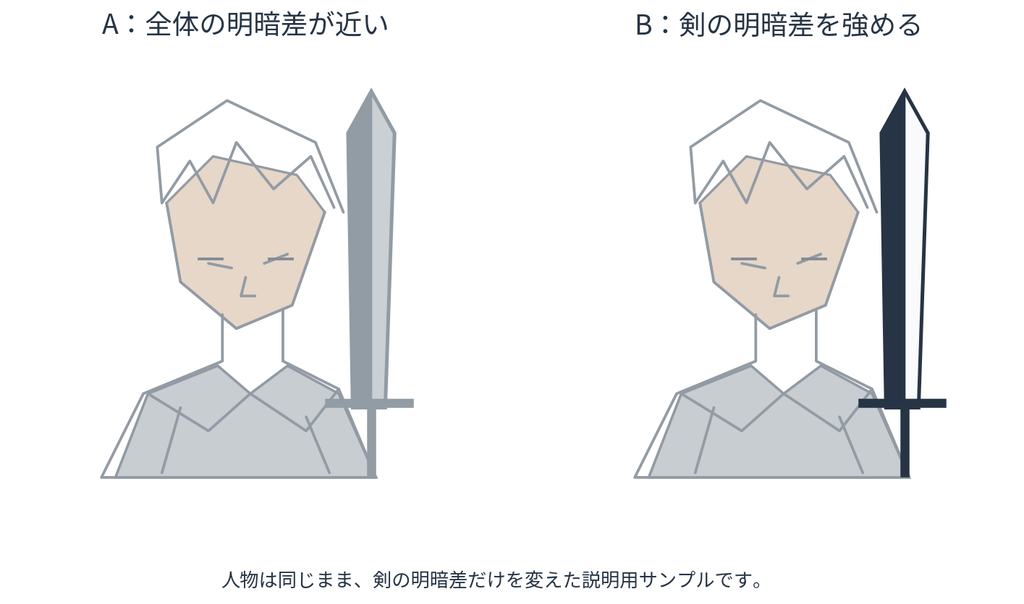
この比較では、顔や表情は変えず、剣の暗い部分と明るい部分の差だけを強めています。
右Bを見ると、私には左Aよりも剣が目立って見えます。顔の色を変えなくても、別の場所の明暗差によって、目が向く場所は変わるんですね。
色を似せるときは、その部分の色だけでなく、周囲との組み合わせや明暗差も一緒に比べる。今回のお手本からは、その見方を学びました。
コツ③ 構図と見せ場の配置
構図と見せ場の配置では、「見せたい部分がどこにあるか」と「その周りに何が配置されているか」を確かめました。
線や色を合わせても、何となく元絵と違って見えることがあります。そこで、細部を拡大して見るのをやめ、絵全体に戻して位置関係を比べました。
手がかりにしたのは、フィボナッチ螺旋構図と3分割法です。
花の写真とイラストに、螺旋の補助線を重ねてみる
フィボナッチ螺旋構図は、フィボナッチ数列をもとにした渦巻き状の補助線を使い、その流れに沿って被写体や画面の要素を配置する考え方です。
曲線だけではつかみにくかったので、Adobeの花の写真と、今回のお手本を並べてみました。
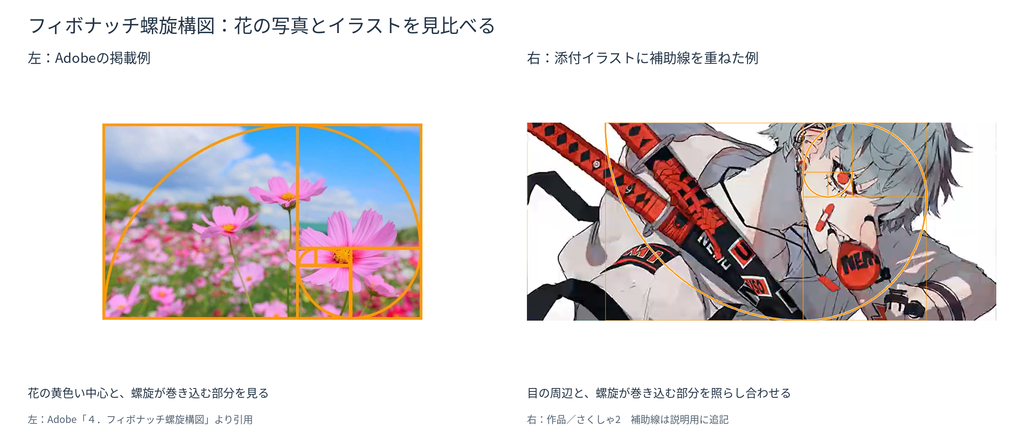
右の補助線は、作者が制作時に使った位置を再現したものではありません。
参考:Adobe「基本・応用の構図15選と構図を使いこなすコツ」―「4.フィボナッチ螺旋構図」
左の写真では、右手前にある大きな花の黄色い中心が、螺旋の巻き込む部分の近くにあります。その周囲に、ほかの花や空が広がっています。
右のイラストでは、補助線の向きと大きさを調整すると、人物の目の周辺が、螺旋の巻き込む範囲に入りました。大きな曲線は、下側の袖や腕の近くを回り、顔の周囲へつながっています。
花の写真では花の中心、イラストでは目の周辺。見せ場と、その周囲の配置を照らし合わせる見方は共通しています。
ただ、イラストの輪郭が全部ぴったり曲線に沿っているわけではありません。剣など、螺旋とは違う方向へ伸びる要素もあります。
補助線を重ねて見比べると、自分の模写では、お手本より腕が外側へ広がり、顔と腕の間が空いていることに気づきました。顔の形ばかり直していましたが、周囲の配置にも違いがあったんですね。
お手本では、下側の袖や腕が顔の周囲にまとまって見えます。一方、自分の絵では腕が離れているため、顔から下へ視線を移すと、間の空間が気になりました。
そこで、腕の位置と袖の広がりを見直しました。螺旋の曲線に輪郭を合わせるのではなく、顔から腕までの距離と、その間にできる空間をお手本と比べながら描き直しています。
修正後に全体表示へ戻すと、描き直す前よりも顔と腕がまとまって見えました。細部が似ていないと思ったときも、原因がその部分だけにあるとは限りません。補助線は、拡大中に見落としていた配置の違いを探す手がかりになりました。
3分割法でも、見せ場の位置を比べる
もう1つ使ったのが、画面を縦横それぞれ3等分する3分割法です。
元絵と自分の絵に同じ補助線を重ね、目や顔が分割線や交差点に対してどの辺りにあるかを比べました。
同じ位置に3分割の補助線を重ねると、自分の模写では、お手本より顔が右に寄っていることに気づきました。目や口の形を直している間は気にならなかったのですが、縦の分割線から顔までの距離を比べると、位置の違いが見えてきました。
そこで、まず顔の位置を見直し、それに合わせて首や肩とのつながりを描き直しました。修正後は補助線だけでなく、顔の左右に残る余白もお手本と比べ、片側だけ狭くなっていないかを確かめました。
私にとって3分割法は、顔を交差点に置くためではなく、配置のずれを見つける目印になりました。顔の形が似ていても、画面のどこに置くかで、周囲の余白や人物全体の見え方が変わるんですね。
描き終えたら全体表示に戻し、分割線との距離と、人物の周りに残る空間を比べる。細部の形と画面全体の配置を分けて確認することが、私が最後に意識した3つ目のコツです。
まとめ
- 線の太さと点同士の距離:線幅と、3点を結んだ三角形を比べる
- 色の違いと組み合わせ:自分で選んで答え合わせをし、周囲の色との関係を見る
- 構図と見せ場の配置:見せ場の位置と全体の流れを、描き終えてから見直す
私が今回気づいたのは、模写では「似ていない」と感じた後に、何を比べるかが大事だということでした。
輪郭だけを見続けるのではなく、線の太さ、色の組み合わせ、パーツの配置へと視点を変えてみる。すると、直すための手がかりが見つかります。
最初から全部を揃えようとすると大変ですが、まずは線の太さだけでもいい。1つ確かめ、違いを見つけて直す。その積み重ねを、次の模写にもつなげていきたいと思っています。
関連記事はこちら↓!