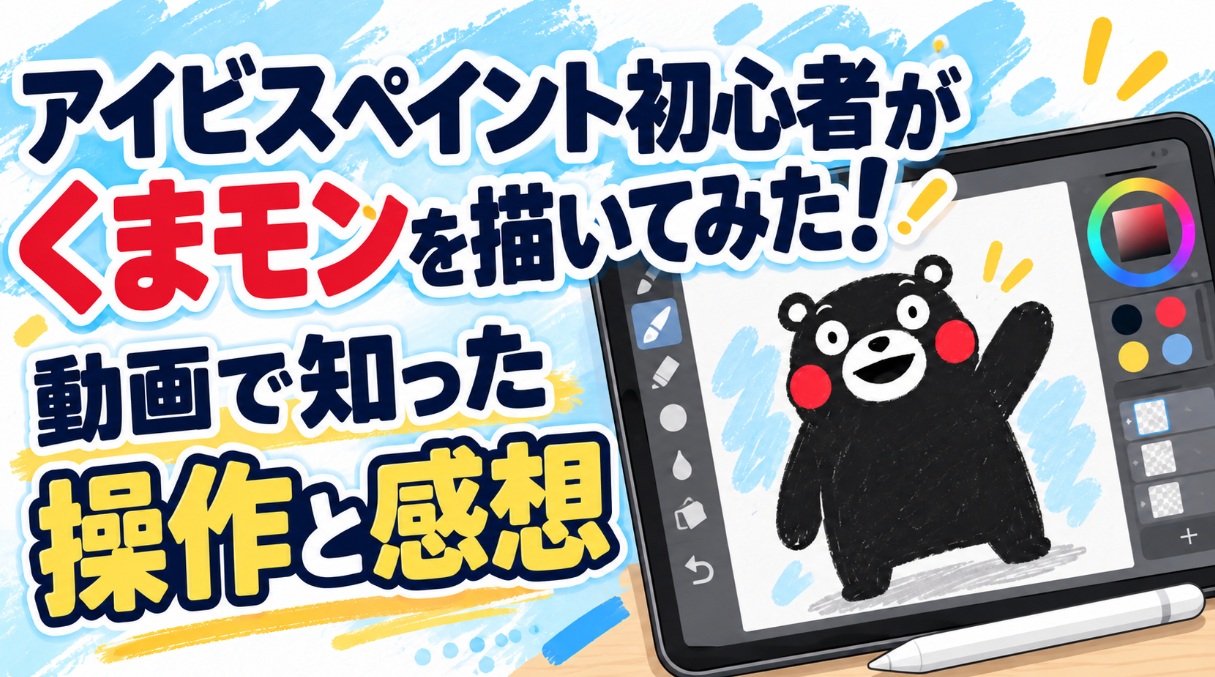
アイビスペイントを初めて使って、好きなキャラクターを描けるのか。実際にiPadとデジタルペンでくまモンを描いてみたところ、操作は思ったよりスムーズでしたが、見本に似せるほうが難しかったです。
参考にしたのは、ZRデザインラボさんの約13分の初心者向け動画。ブラシや色の塗り方、レイヤーの使い方などを学べる内容です。
私も動画を参考に全身を描いてみると、赤いほっぺを加えたところで「お、くまモンっぽくなってきた!」と、ちょっとうれしくなりました。
この記事では、動画で確認した基本操作と、実際に描いて便利だった機能、思い通りにいかなかったところを振り返ります。
参考動画:【初心者必見!】デザイナーが教える|アイビスペイントの使い方~超入門~
アイビスペイントの基本操作を動画で確認
アイビスペイントは、画面上で線を描いたり、色を塗ったりしてイラストを作れるアプリです。
普段、私はブログのアイキャッチなどで生成AIを使うこともあります。でも今回は、自分で線を引いてキャラクターを描いてみたかったんです。
そこで参考にしたのが、ZRデザインラボさんの入門動画でした。
動画では、アプリを開いてからイラストを完成させるまでの基本的な流れが紹介されています。
- キャンバスの準備: マイギャラリーから新しいキャンバスを作る
- ブラシと消しゴム: 線を描き、必要なところを修正する
- 色の設定と塗りつぶし: 好きな色を選んで塗る
- レイヤー: 線画や色などを分けて管理する
- 画像保存: 完成した作品を書き出す
動画では黄色い鳥のキャラクターを使い、ラフから線画、色塗り、影付けまで実演しています。
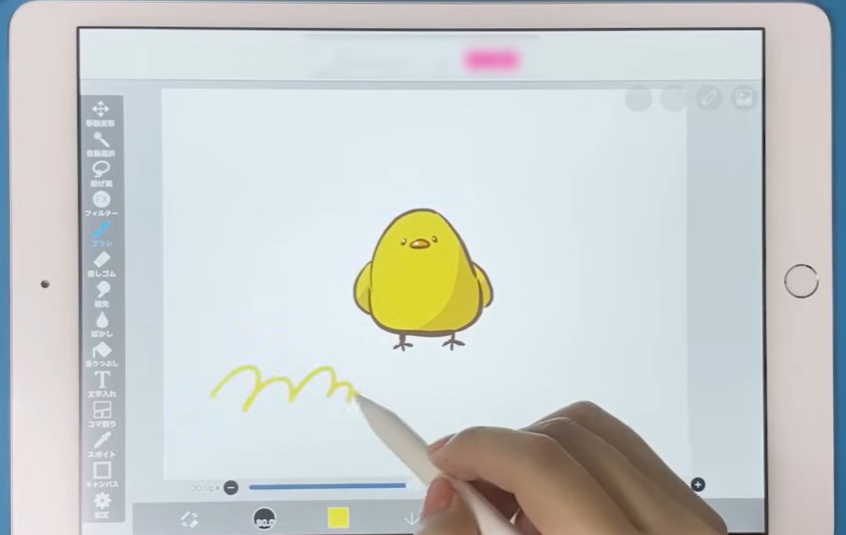
参考動画で紹介されている黄色い鳥の制作例。線画と色を分け、影を加えて仕上げています。
私が最初に気になったのは、描き始めるまでに「マイギャラリー→+→キャンバス選択」という手順があることでした。
せっかちな私は、アプリを開けばすぐ描けるものかと思っていました。まあ、最初にキャンバスくらい用意しないといけませんよね(笑)。
ただ、こうした基本操作を先に動画で確認できたので、何も知らずに触るよりは始めやすかったと思います。
動画にはさまざまな機能が登場しますが、最初から全部覚える必要はなさそうです。
まず描く、消す、色を塗る。この基本操作を知ってから一枚作ってみるほうが、私には合っていました。
くまモンを描いて分かった難しさ
動画では黄色い鳥を描いていましたが、私はくまモンに挑戦することにしました。
選んだ理由は、動画の鳥と同じくらいシンプルな形で、初心者の私でも比較的模写しやすそうだと思ったからです。黒い体に赤いほっぺという分かりやすい特徴もあり、「これなら何とか描けるんじゃないか」と考えました。
使ったのはiPadとデジタルペン。今回は顔だけでなく、全身を描いています。
子どもの頃、ドラゴンボールのキャラクターを原作を見ながら描いていたこともあり、好きなキャラクターを真似して描くのは昔から嫌いではありません。
ただ、シンプルに見えるからといって、簡単に似せられるとは限りません。実際に描いてみると、操作よりも形を似せることに時間がかかりました。
操作よりも形を似せることに苦戦
まずは全身の輪郭を描き、そこから顔を加えていきました。
意外だったのは、ペンで線を描く操作そのものには、それほど苦労しなかったことです。手ぶれもあまり気にならず、思っていたよりスムーズに進みました。
一方で、時間がかかったのはくまモンに似せるところです。
輪郭を描いて、顔を加える。でも、見本と比べると何か違う。
アプリの使い方が分かっても、見本と同じような形に描けるかは別なんですよね。
子どもの頃にドラゴンボールを模写したときも、目を何度も描き直した記憶があります。今回も、操作を覚えることと形を似せることは違うんだなと思いました。
初心者が最初に描くなら、操作を全部覚えることより、まず一つのキャラクターを最後まで描いてみることが大切かもしれません。
途中で「似ていないな」と思っても、色を付けると印象が変わることもありますからね。
赤いほっぺでくまモンらしくなった
今回はレイヤーを大きく3つに分けました。体、赤いほっぺ、目の3つです。
体を描いて色を付け、そのあと赤いほっぺ、目という順番で進めました。
特に印象に残っているのが、赤いほっぺを加えた瞬間です。
「お、くまモンに似てきたな!」
輪郭だけのときより、ぐっと特徴が出てきたんです。
くまモンといえば、黒い体と赤いほっぺ。やっぱり特徴的な部分が入ると、見た目の印象が変わりますね。
それまでは形を似せることばかり考えていましたが、キャラクターらしさを出すには、色や特徴的なパーツも大事なんだと気づきました。
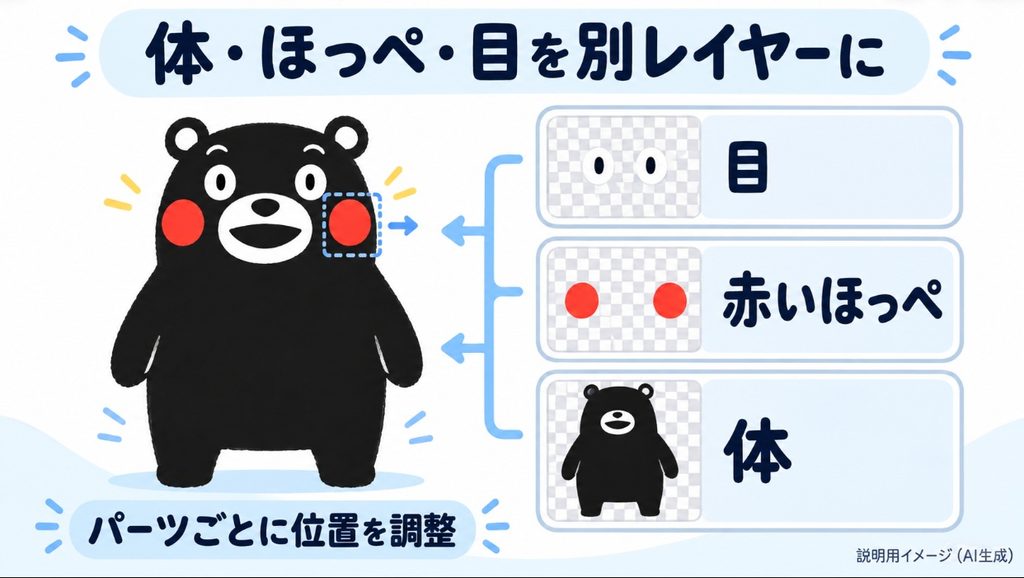
目やほっぺを別のレイヤーにしていたため、体の輪郭を描き直さず、顔のパーツだけを調整できました。
今回は目、ほっぺを選択し、移動・変形を使って実際に動かした方向へ移しました。レイヤーを分けるだけで自動的に位置が変わるわけではありませんが、直したいパーツだけを選べるため、紙に描いて消しゴムで修正するより扱いやすく感じました。
実際に使って便利だった3つの操作
動画では多くの機能が紹介されていますが、実際に描いてみて印象に残ったのは、次の3つでした。
1.指で取り消し・やり直しができる
動画で紹介されていた、2本指でタップすると取り消し、3本指でタップするとやり直せる操作です。
実際に試してみると、これが意外と使いやすい。
描いている途中で「あ、違う」と思ったら、すぐ戻せます。いちいち画面のボタンを探さなくていいのは便利でした。
せっかちな私には、こういう操作がありがたいですね。
2.レイヤーを分けると位置を直しやすい
今回、特に役立ったのがレイヤーです。
動画を見るまでは、線や色を別々に管理するための機能という印象でした。でも自分で描いてみると、それだけではありません。
目やほっぺを別のレイヤーにしておけば、ほかの部分を残したまま位置を調整できます。
くまモンのように顔のパーツが特徴的なキャラクターでは、この機能がかなり便利だと思いました。
ただし、別のレイヤーに分けておくだけで自動的に位置が変わるわけではありません。移動・変形などの操作を使って調整します。
3.画面の明るさも描きやすさに関係した
これは動画の機能説明とは別に、私が描いている途中で気づいたことです。
普段、私はiPadの画面を暗めに設定しています。ところが、絵を描くときは少し明るくしたほうが、線や色を見やすく感じました。
そこで途中から明るさを変更。
確かに描きやすくなった気がしましたが、今度は目がちょっと疲れるんですよね(笑)。
明るければ明るいほどいいわけではないので、自分が見やすい程度に調整するのがよさそうです。
こうして振り返ると、最初に覚えておきたいのは、たくさんの機能よりも、自分が描いている途中で困ったことを解決できる操作なのかもしれません。
初心者が一枚描くなら何から始める?
今回、動画を参考にくまモンを描いてみて、初心者の私なりに「最初はこれくらいでいいかな」と思った進め方があります。
まず、描きたいものを一つ決めること。
動画と同じ黄色い鳥でもいいですし、自分の好きなキャラクターでもいいと思います。ただ、初めてなら、あまり細かい部分が多くないもののほうが取り組みやすそうです。
次に、動画などで最低限の操作を確認します。
私なら、最初はこの3つを優先します。
- ブラシで線を描き、間違えたら戻す
- 塗りつぶしで色を付ける
- レイヤーを分けてパーツを調整する
そこまで分かったら、一度最後まで描いてみる。
私自身、くまモンを描き始めたときは、操作で苦労するかもしれないと思っていました。でも、実際には形を似せるほうに時間がかかりました。
何に苦労するかは、やってみないと分からないものですね。
そして、完成したら自分なりに振り返ってみる。
私の場合は、指での取り消しとレイヤーの便利さが印象に残りました。次に描くなら、この2つは引き続き使いたいです。
ちなみに、次に気になっているのは群馬県の「ぐんまちゃん」や愛媛県の「みきゃん」です。
くまモンとは違って、帽子やたてがみ、耳の葉っぱなど、描き分ける部分があります。
同じ操作を使っても、キャラクターが変わるとどこで難しく感じるのか。そこはちょっと試してみたいところです。
参考:ぐんまちゃん公式サイト/愛媛県「みきゃんのプロフィール」
まとめ
アイビスペイントを初めて使い、動画を参考にくまモンを描いてみました。
実際に試して分かったことをまとめると、次のとおりです。
- 基本操作は動画で確認でき、思ったよりスムーズに描き始められた
- 操作よりも、見本に似せて形を描くことに時間がかかった
- 指での取り消し・やり直しは、修正するときに便利だった
- 目やほっぺを別レイヤーにすると、位置を調整しやすかった
- 赤いほっぺを加えたことで、くまモンらしさが出てきた
完成した作品には自分なりに満足しています。ただ、見本と比べると、実際に違うと感じた箇所には違いが残りました。
今回は初めての一枚を完成させることを優先し、細かな修正までは行っていません。最初はアプリの操作で苦労すると思っていましたが、実際に時間がかかったのは、輪郭や顔の位置をくまモンに似せることでした。
操作を覚えることと、見本の形を正確に捉えることは別の難しさがある。これは実際に一枚描いて分かったことです。
次は別のキャラクターにも挑戦して、今回覚えた操作がどこまで使えるのか試してみたいですね。
関連記事はこちら↓


